GA4を入れたけど何も見てない人へ—最初に確認すべき3つの数字

GA4を導入したものの、画面を開くたびに数字の多さに圧倒されて、結局そのまま閉じてしまう——そんな経験はないでしょうか。
GA4にはたくさんの指標があります。ただ、WordPressを始めたばかりのブロガーが最初に見るべき数字は、実は3つだけです。残りは慣れてから少しずつ見ていけば十分です。
まずはこれら3つを押さえるだけで、「どの記事が読まれているのか」「どこから人が来ているのか」「ブログが少しずつ伸びているのか」が見えてきます。この記事では、最初に確認したい3つの数字をわかりやすく整理します。
なお後半では、GA4だけでは見えにくい「計測の盲点」についても少し触れます。
この記事でわかること|📖:約6分
- GA4で最初に見るべき3つの数字と、それぞれの確認手順
- 数字ごとに「何がわかるのか」「何に使えるのか」の意味
- 週1回チェックするだけで運営改善につながるシンプルな習慣
- GA4だけでは見えにくいアクセスの存在と、その確認方法
GA4で最初に見る数字は3つだけでいい
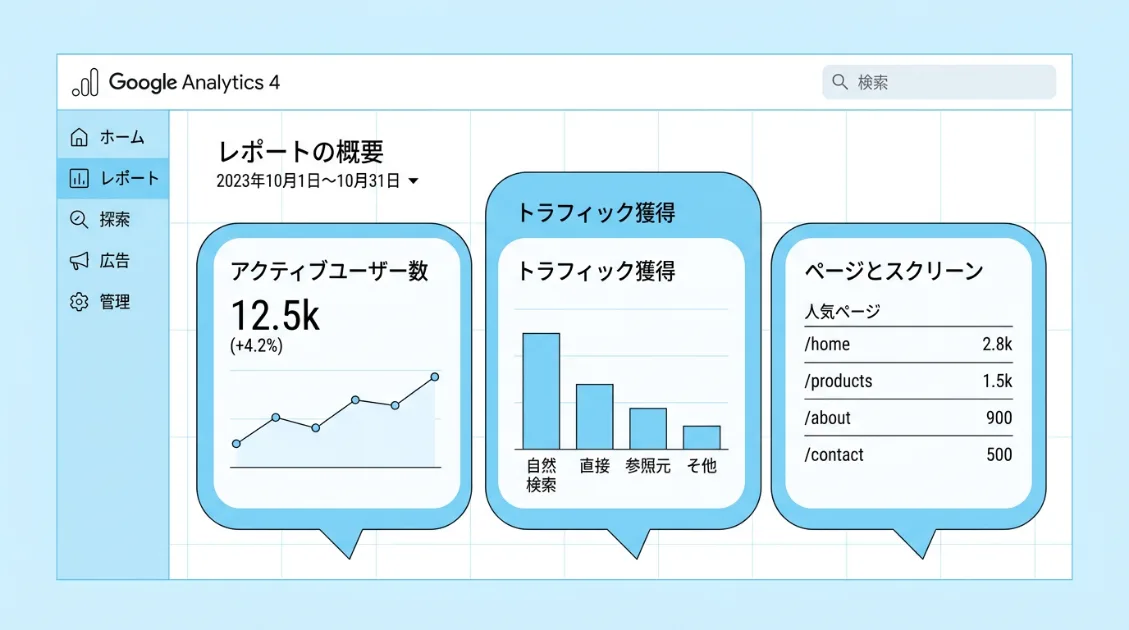
GA4を開くと、アクティブユーザー、セッション、エンゲージメント率、イベント数……と、たくさんの数字が並びます。全部を理解しようとすると、「結局どこを見ればいいの?」と迷ってしまいます。
ただ、ブログを始めて3〜6ヶ月の段階で見るべきポイントはシンプルです。「誰かが来ているか」「どこから来ているか」「どの記事が読まれているか」——まずはこの3つだけで十分です。
難しい指標は、ブログが育ってから少しずつ見ていけば問題ありません。最初から全部追おうとすると、数字を見ること自体が負担になります。週1回、この3つだけ確認する。それだけでも運営の景色はかなり変わります。
数字① アクティブユーザー数——「誰かが来ているか」を確認する
アクティブユーザー数は、一定期間のあいだにサイトを訪れた人の数です。GA4では「ホーム」画面を開くだけで、過去28日間の数字をすぐ確認できます。
ブログを始めたばかりの時期は、1日1〜3人でも十分です。大切なのは「ゼロが続いていないか」と「先月より増えているか」の2点です。少しずつでも数字が動いていれば、記事が誰かに届きはじめているサインです。
確認する手順は以下のとおりです。
- GA4にログインする
- 左メニューの「ホーム」をクリックする
- 画面上部に表示される「アクティブユーザー数」を確認する
- 右上の期間を「過去28日間」にして、前の期間と比べる
数字が増えていれば、今の方向性が間違っていないサインです。横ばいでも落ち込む必要はありません。まずは「数字が動いているか」を週1回見る習慣をつけるだけで十分です。
数字② 流入経路(トラフィック獲得)——「どこから来ているか」を確認する
トラフィック獲得は、サイトへの訪問者がどこから来たかを示すデータです。Googleで検索して来たのか、SNSのリンクから来たのか、直接URLを入力して来たのか——流入経路ごとに数字が分かれて表示されます。
確認する手順は以下のとおりです。
- 左メニューの「レポート」をクリックする
- 「集客」→「トラフィック獲得」の順に進む
- 「セッションのメインのチャネルグループ」の列を確認する
最初に押さえておきたい流入経路は4つです。
- Organic Search:Googleなどの検索エンジンから来た訪問者
- Direct:URLの直接入力やブックマーク、参照元が計測できなかった訪問者
- Referral:他のサイトのリンクから来た訪問者
- Organic Social:XやInstagramなどのSNSから来た訪問者
ブログ初期はDirect(直接流入)が多く見えることがよくあります。ただしDirectには、URLの直接入力だけでなく、参照元がうまく計測できなかったアクセスが含まれることもあります。
注目したいのはOrganic Searchです。この数字が少しずつ増えてくると、検索経由で記事が見つかりはじめているサインになります。どの経路が伸びているかを月単位で見ていくと、次に力を入れる施策が見えてきます。
数字③ ページとスクリーン——「どの記事が読まれているか」を確認する
ページとスクリーンは、サイト内のどのページが何回見られたかを示すデータです。記事ごとの閲覧数が一覧で確認できるので、「どの記事が読者に届いているか」がひと目でわかります。
確認する手順は以下のとおりです。
- 左メニューの「レポート」をクリックする
- 「エンゲージメント」→「ページとスクリーン」の順に進む
- 「表示回数」の多い順に並んでいる記事一覧を確認する
確認するポイントは2つです。
- 表示回数が多い記事:読者に求められているテーマがわかります。関連記事を増やしたり、内容をさらに深掘りしたりする判断材料になります。
- 表示回数が少ない記事:まだ読者に届いていない可能性があります。タイトル、導入文、内部リンクの貼り方を見直すきっかけになります。
記事を10本以上書いたら、上位3〜5記事に共通するテーマや書き方のパターンを探してみてください。その共通点が、次に伸びる記事のヒントになります。
GA4に出ないアクセスがある——AIクローラーの動きは見えにくい

3つの数字を週1回確認する習慣がついてきたら、次はGA4の外側にも目を向けてみてください。GA4は主に人間の訪問者を計測するツールです。AIクローラーの巡回や、一部のAI関連アクセスはレポート上で見えにくいことがあります。
AI観測ラボでサーバーログを確認したところ、直近7日間で約1,750件のAIクローラーによるアクセスを確認しました。:contentReference[oaicite:0]{index=0} のGPTBot、:contentReference[oaicite:1]{index=1} 系のClaudeBot、:contentReference[oaicite:2]{index=2} のクローラーなどが、記事やサイト構造を巡回していた記録です。一方、GA4の標準レポートでは、こうした動きはほとんど確認できません。
つまり、GA4だけを見ていると「人のアクセス」は把握できても、「AIにどれくらい見つけられているか」はわかりにくいままです。
2026年現在、AI経由でコンテンツが発見される機会は少しずつ増えています。GA4の数字だけで判断せず、必要に応じてサーバーログも合わせて見ると、サイトの見え方が大きく変わります。
→ GA4だけでは見えないアクセス——サーバーログで補完する方法
まとめ——週1回、3つの数字を見るだけでいい
GA4で最初に確認する数字は3つです。
- アクティブユーザー数:誰かが来ているかを確認する
- トラフィック獲得:どこから来ているかを確認する
- ページとスクリーン:どの記事が読まれているかを確認する
ブログ運営の初期段階では、毎日GA4を開く必要はありません。週1回、この3つを確認するだけで、記事の方向性を判断する材料が揃います。数字が増えていれば継続、横ばいが続けば記事タイトルや内容を見直す——そのサイクルを回すだけで十分です。
ただし、GA4で見える数字がアクセスのすべてではありません。ChatGPT や Claude などのAI関連クローラーや取得アクセスは、GA4の標準レポートでは見えにくいことがあります。AI観測ラボの実測でも、GA4には表れないアクセスを7日間で1,750件以上確認しました。
GA4の3つの数字を把握できるようになったら、次のステップとしてサーバーログとの併用も検討してみてください。GA4だけでは見えにくいアクセスの全体像が少しずつ見えてきます。
あなたのサイトは、
AIに見えていますか?
URLを入力するだけで30秒。8項目を自動診断し、優先度別の改善プランを提示します。完全無料・登録不要。