GA4でAI流入はどこまで見える?サーバーログでChatGPT・AIクローラーを補完する方法

「GA4でAI流入を確認しています」というWordPressサイト運営者は増えています。2026年5月にはGA4に「AI アシスタント」チャネルが追加され、ChatGPTやGemini、Claudeなどからの流入も追いやすくなりました。ですが、GA4で見えるAI流入は、実際の全体像の一部にすぎません。
とくに、AIクローラーがサイトを巡回した記録や、ChatGPTアプリ経由でクリックされてdirect扱いになった流入は、GA4だけでは見落としやすい部分です。GA4上ではAI流入が少なく見えていても、サーバーログを開くとAI関連のアクセスがずらりと並んでいる——というケースが実際に起きています。
本記事では、GA4だけでは取りこぼしやすいAI流入をサーバーログで補完する方法を、bash(コマンド操作)をほぼ触ったことがない方でも実行できるよう、手順を一つひとつ説明します。
エックスサーバー・さくらインターネット・ロリポップの3社に対応しています。
この記事でわかること|📖:約7分
- GA4だけではChatGPTアプリ経由・AIクローラー巡回を見落としやすい理由
- サーバーログとは何か、GA4と何が違うのか
- 主要3社(エックスサーバー・さくらインターネット・ロリポップ)でのログ取得手順
- grepコマンド1行でAI関連アクセスを確認する方法
GA4に「AIアシスタント」チャネルが追加された。それでもサーバーログを見る理由
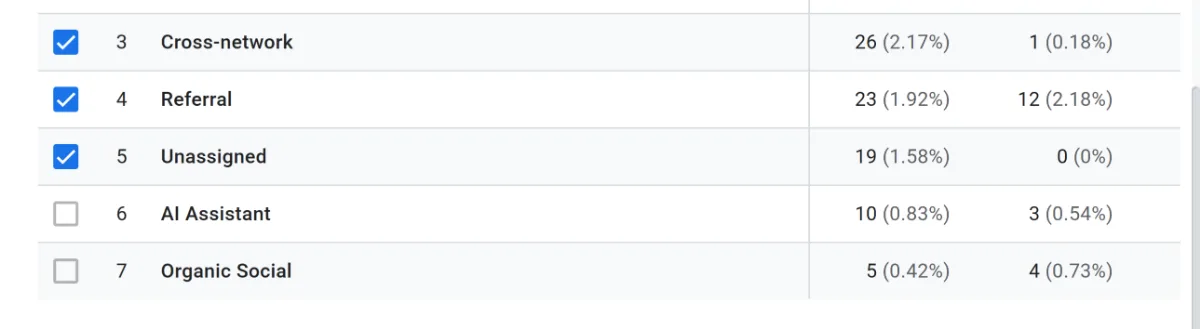
冒頭でも触れたとおり、2026年5月にGA4へ「AI アシスタント」チャネルが加わり、ChatGPTやGeminiなどからの流入は以前より追いやすくなりました。参照元にAIサービスのドメインが残っている流入であれば、GA4の管理画面で確認できる場合があります。
ですが、GA4がデータを集める仕組みには、構造上の限界があります。GA4は原則として、ブラウザ上でJavaScriptのタグが実行されることでデータを収集します。そのため、JavaScriptを実行しないアクセスや、参照元の情報が途中で失われた流入は、GA4の画面に残りにくくなります。
GA4が拾いきれないAI流入の問題は、以前の記事「GA4のPVが減ってもAIクローラーは来ている?計測の死角と確認方法」でも取り上げました。前の記事では「なぜGA4に出ないのか」を中心に掘り下げています。
AIがサイトに関わるアクセスには、大きく分けて3種類あります。GA4で見えるものと見えにくいものを整理すると、下記のとおりです。
| アクセスの種類 | 具体例 | GA4で見える? |
|---|---|---|
| AIチャットから人がクリック | ChatGPT・Gemini・Perplexityなどのリンクをクリック | ⚠️ 一部のみ |
| AIクローラーの巡回 | GPTBot・ClaudeBot・Amazonbotなど | ❌ 基本的に見えない |
| AI Overview経由のクリック | GoogleのAI概要からサイトへ移動 | ⚠️ 通常の検索流入に混ざる |
① AIクローラーの巡回はGA4の計測対象になりにくい
GPTBotやClaudeBotといったAIクローラーは、人間のブラウザと同じようには動きません。多くの場合、JavaScriptを実行しないため、GA4のタグが動かず、どれだけサイトを訪れていてもGA4のセッションとしては記録されません。
「AIクローラーが来ているか確認したいのに、GA4には何も出ない」という状況は、この仕組みによって起こります。AIクローラーの巡回を確認したい場合は、GA4ではなくサーバーログを見る必要があります。
② ChatGPTアプリ経由の流入はdirectに化けることがある
ChatGPTのスマートフォンアプリやデスクトップアプリからリンクをクリックした場合、参照元情報がブラウザに渡らないケースがあります。その場合、GA4では「(direct) / (none)」として計上されるため、AI経由の流入として判別できません。
つまり、GA4でAIアシスタント流入が少なく見えていても、実際にはdirectの中にChatGPTアプリ経由のアクセスが混ざっている可能性があります。
③ AI Overviewのクリックはgoogle / organicに混ざる
GoogleのAI Overview(検索結果上部に表示されるAIの回答)内のリンクからサイトへ来たユーザーは、GA4上では通常のGoogle検索流入と区別がつきにくい状態で記録されます。「検索流入が増えた」と思っていたら、その一部がAI Overview経由だった——という可能性もあります。
ただし、AI Overview経由か通常の検索結果経由かを、サーバーログだけで完全に分けることはできません。ここで重要なのは、GA4だけを見て「AI経由の影響は少ない」と判断しないことです。
サーバーログは、GA4の死角を補完するための記録です。JavaScriptの実行とは無関係に、サーバーへ届いたアクセスを記録するため、AIクローラーの巡回や、GA4ではdirectに見えるアクセスの手がかりを確認できます。
GPTBotやOAI-SearchBotといった各クローラーの詳細な仕様や許可・拒否設定については「OAI-SearchBotとは?GPTBotとの違いとrobots.txt設定を実測ログで解説」で解説しています。
サーバーログとは何か——WordPressサイトのどこに記録されているか
サーバーログとは、サイトへのアクセスをサーバー側で自動記録したテキストファイルです。誰が(IPアドレス)、いつ(日時)、どのページを(URL)、どんな方法で訪れたか(ユーザーエージェント)などが1行ずつ記録されています。
GA4はブラウザ側でJavaScriptのタグが動くことで計測します。一方、サーバーログはサーバーへ届いたリクエストを記録します。そのため、JavaScriptを実行しないAIクローラーのアクセスも、GA4ではdirect扱いになるような流入も、アクセス自体はサーバーログに残ります。
ログの1行はこんな形をしています
実際のログファイルを開くと、次のような1行が大量に並んでいます。
203.0.113.0 - - [18/Mar/2026:10:23:45 +0900] "GET /ai-crawler/ HTTP/1.1" 200 45231 "-" "GPTBot/1.2"読み方は左から順に、次のとおりです。
| 項目 | 値の例 | 意味 |
|---|---|---|
| IPアドレス | 203.0.113.0 | アクセス元のIPアドレス |
| 日時 | 18/Mar/2026:10:23:45 | アクセスがあった日時 |
| リクエスト | GET /ai-crawler/ | 取得しようとしたページのURL |
| ステータスコード | 200 | 200は正常、404はページが見つからない |
| リファラ | – | 直前に見ていたページ。空欄の場合は「-」になることがあります |
| ユーザーエージェント | GPTBot/1.2 | アクセスしてきたブラウザ・アプリ・クローラーの名乗り |
AIクローラーの確認では、主に「ユーザーエージェント」の欄を見ます。GPTBotやClaudeBotなどの名前が入っていれば、AI関連のアクセスとして抽出できます。後述のgrepコマンドでは、この欄を検索してAI関連のアクセスだけを絞り込みます。
ログはデフォルトで保存されていないことがある
レンタルサーバーによっては、ログの保存設定がデフォルトでオフになっている場合があります。次のセクションでサーバー別の確認手順を説明しますが、まずはログの保存設定がオンになっているかを確認するところから始めます。
保存設定をオンにした日以降のログしか残らないこともあるため、AI流入やAIクローラーを継続的に確認したい場合は、早めに設定しておくことをおすすめします。
主要サーバー別・アクセスログの確認手順
2026年7月時点の公式マニュアルをもとに、主要3社のアクセスログ確認方法を整理します。管理画面の名称や保存期間は変更される可能性があるため、実際の操作時は各社の最新マニュアルもあわせて確認してください。
エックスサーバー・さくらインターネット・ロリポップの3社について、ログの確認・ダウンロードの流れを説明します。使っているサーバーの項目だけ読んでいただければ大丈夫です。
エックスサーバー
エックスサーバーは、サーバーパネルの「アクセスログ」からログを確認・ダウンロードできます。ログはドメイン単位で日別に確認できます。
- サーバーパネルにログインします。
- 「アクセスログ」を開きます。
- 対象ドメインと日付を選び、「表示」または「ダウンロードする」を選びます。
さくらインターネット
さくらインターネットは、サーバーコントロールパネルの「サーバーステータス」→「アクセスログ」から保存設定を行います。保存期間は最大24か月まで選択できます。ログ保存はデフォルトでオフのことがあるため、まず設定をオンにするところから始めます。
- サーバーコントロールパネルにログインします。
- 「サーバーステータス」→「アクセスログ」を開きます。
- アクセスログの保存を有効にし、保存期間を選んで保存します。
- 設定後、蓄積されたログファイルをダウンロードします。
さくらインターネットのログはgzip形式(.gz)で保存されることがあります。その場合は解凍してからテキストエディタで開いてください。
ロリポップ
ロリポップは、ユーザー専用ページから「生ログファイル」をダウンロードできます。保存期間は前日から90日間で、ファイルはgz形式です。
- ユーザー専用ページにログインします。
- 「サーバーの管理・設定」→「アクセスログ」を開きます。
- 対象ドメインの生ログファイルから、確認したい日付を選んでダウンロードします。
注意:ロリポップのハイスピードプランとエンタープライズプランでは、アクセスログ解析機能を利用できません。また、日本語ドメインでも利用できないと案内されています。利用中のプラン・ドメインで機能が使えるか、事前に確認してください。
| サーバー | 確認場所 | 保存期間 | ファイル形式 |
|---|---|---|---|
| エックスサーバー | サーバーパネル→アクセスログ | 日別に確認・ダウンロード | テキスト |
| さくらインターネット | サーバーコントロールパネル→サーバーステータス→アクセスログ | 最大24か月(設定による) | テキスト/gzip |
| ロリポップ | ユーザー専用ページ→アクセスログ | 90日間 | gzip |
ログからAI関連アクセスを抽出するコマンド
ログファイルを用意したら、次はAIクローラーやAI関連のアクセスだけを取り出します。大量のテキストの中から特定の文字列を探すのに使うのが、検索コマンドです。MacとWindowsでコマンドが異なるので、お使いの環境に合わせてください。
「コマンドなんて触ったことない」という方も心配はいりません。コピー&ペーストで動くコマンドを用意しています。
gz形式でダウンロードした場合は先に解凍する
さくらインターネットやロリポップのように、ログが「.gz」という圧縮形式でダウンロードされる場合があります。その場合は、先に解凍してから検索します。解凍後の「access_log」や「.txt」ファイルを検索の対象にしてください。
Windowsの場合は7-Zipなどの解凍ソフト、Macの場合はファイルをダブルクリックすると解凍できます。
Mac / Linux / SSH の場合
ターミナルを開き、ログファイルがあるフォルダに移動してから、次のコマンドを実行します。ログの中から、AIクローラーやAI関連User-Agentを含むアクセス行だけを取り出して表示します。
grep -Ei "GPTBot|ClaudeBot|OAI-SearchBot|ChatGPT-User|PerplexityBot|Amazonbot" access_logコマンドの読み方は次のとおりです。
| 部分 | 意味 |
|---|---|
grep |
テキストの中から特定の文字列を検索するコマンド |
-E |
複数の文字列を「|(または)」でつなげて検索できる |
-i |
大文字・小文字を区別しない |
"GPTBot|ClaudeBot|..." |
検索したいAIクローラーやAI関連User-Agentの名前 |
access_log |
検索対象のログファイル名。自分のファイル名に変更します |
Windows(PowerShell)の場合
Windows標準のPowerShellにはgrepが入っていません。代わりに、同じような検索ができるSelect-Stringを使います。PowerShellを開き、ログファイルがあるフォルダで次のコマンドを実行します。
Select-String -Path .\access_log -Pattern "GPTBot|ClaudeBot|OAI-SearchBot|ChatGPT-User|PerplexityBot|Amazonbot"-Pathが検索対象のファイル、-Patternが探したいAIクローラーやAI関連User-Agentの名前です。ファイル名は自分のログファイル名に合わせて変更してください。
件数だけを確認したい場合
「何件あるかだけ知りたい」という場合は、Mac / Linuxでは末尾に| wc -lを追加します。
grep -Ei "GPTBot|ClaudeBot|OAI-SearchBot|ChatGPT-User|PerplexityBot|Amazonbot" access_log | wc -lWindows PowerShellの場合は、次のように.Countを付けると件数だけ確認できます。
(Select-String -Path .\access_log -Pattern "GPTBot|ClaudeBot|OAI-SearchBot|ChatGPT-User|PerplexityBot|Amazonbot").Count実行すると、該当した行数が数字で表示されます。これは、ログ内に記録されたAI関連アクセスの件数を確認するための目安になります。
毎回ログを解凍してコマンドを打つのは、正直大変です。
AI Kansoku Lab Tracker(無料)は、AIクローラーやAI関連User-Agentとして名乗るアクセスを自動で記録・分類し、WordPressの管理画面に表示します。コマンドを打たなくても、どのAIボットがいつ・どのページに来たかを一覧で確認できます。
→ AIクローラーの最新の動きを管理画面で確認できます
GA4と照らし合わせて「ズレ」を把握する
サーバーログでAI関連アクセスを確認できたら、GA4のデータと並べて見てみます。2つのデータを比べることで、GA4だけを見ていたときには気づけなかった「ズレ」や「兆候」が見えてきます。
比べるべき2つの数字
確認するのは次の2点です。
| 確認項目 | 確認場所 | 意味 |
|---|---|---|
| AIクローラー・AI関連User-Agentのアクセス件数 | サーバーログ(前セクションのコマンド結果) | AIクローラーなどがサイトへアクセスした記録 |
| AI経由のセッション数 | GA4「レポート」→「集客」→「トラフィック獲得」 | AIサービス上のリンクから人がクリックしてきた記録 |
この2つは性質がまったく異なります。サーバーログのAI関連アクセスは「AIクローラーなどがサイトへ来た記録」、GA4のAI経由セッションは「AIサービス上のリンクを人がクリックして来た記録」です。
つまり、どちらが多い・少ないで単純に比較するものではありません。サーバーログで「AIに読みに来られているか」を確認し、GA4で「人の流入につながっているか」を確認する、という見方が大切です。
GA4でAI経由セッションを確認する手順
- GA4の左メニューから「レポート」→「集客」→「トラフィック獲得」を開きます。
- 表の上部にあるプルダウンを「セッションの参照元/メディア」に切り替えます。
- 検索ボックスに「chatgpt」「perplexity」「claude」「gemini」などと入力してフィルタします。
ここで表示される数字が、GA4上で確認できるAI経由の流入です。前セクションで確認したサーバーログのAI関連アクセスと並べて見ることで、「AIクローラーは来ているのに、GA4上では人の流入としてはまだ見えていない」といった状態を把握しやすくなります。
「ズレ」から読み取れること
2つのデータを並べると、次のような状況が見えてきます。
| 状況 | 考えられる見方 |
|---|---|
| サーバーログにAIクローラーは多いが、GA4のAI流入は少ない | AIクローラーはサイトを巡回しているが、GA4上では人の流入としてまだ大きく見えていない状態 |
| GA4のdirect流入が増えているが、AI流入は少ない | ChatGPTアプリ経由など、参照元が消えた流入が混ざっている可能性がある |
| サーバーログにもGA4にもAI関連がほぼない | AIクローラーがまだサイトを発見していない、またはrobots.txtなどで巡回を制限している可能性がある |
ログを見て「AIに全然来てもらえていない」と焦る必要はありません。まずは、AIクローラーが巡回しているかどうかを確認することが出発点です。巡回が確認できれば、少なくともAI側の取得対象に入りはじめている可能性があります。
ただし、クローラーの巡回がそのまま引用や流入につながるわけではありません。引用・紹介につながるかどうかは、コンテンツの内容、構造、更新頻度、外部からの評価など、複数の要素が関係します。
まとめ:GA4+サーバーログで計測の死角を減らす
GA4は優秀なツールで、2026年5月に加わった「AI アシスタント」チャネルによってAI経由の流入も追いやすくなりました。ですが、AIクローラーの巡回・アプリ経由でdirect化した流入・AI Overview経由のクリックまでは、GA4の画面からは見えにくい部分が残っています。
サーバーログは、その死角を補う手段です。ログをダウンロードして検索コマンドを1行実行するだけで、GA4には出てこないAIクローラーやAI関連User-Agentのアクセスを確認できます。
| やること | 使うもの |
|---|---|
| AIクローラーの巡回を確認する | サーバーログ+検索コマンド(grep / Select-String) |
| AIリンクから人が来ているか確認する | GA4「参照元/メディア」 |
| directに混ざったAI経由の可能性を見る | GA4のdirect流入の増減を観察 |
2つのデータを定点観測することで、「AIクローラーにサイトが読まれているか」「人の流入につながっているか」を継続的に把握しやすくなります。手作業での確認が大変になってきたら、WordPress管理画面で自動記録できるTrackerに任せる方法もあります。
AIクローラーをそもそも許可しているかどうかも、あわせて確認しておきましょう。「AIクローラーを拒否する前に知っておくべきこと」で設定の考え方を整理しています。
あなたのサイトは、
AIに見えていますか?
URLを入力するだけで30秒。8項目を自動診断し、優先度別の改善プランを提示します。完全無料・登録不要。