Clarity AI Bot Activity設定と実測データ—GA4に出ないAIクローラーを可視化する
「AIクローラーが来ているのはわかっている。でも、どのAIが、どのページに、何回来ているのかはわからない」——自分のサイトにAIがどの程度きているのか?気になるサイト運営者は多いはずです。
GA4はJavaScriptが実行されないとデータを取れません。AIクローラーのほぼ全員はJavaScriptを実行しないため、GA4の画面にはAIクローラーのアクセスがほぼ映りません。
Microsoft Clarityが2026年1月に公開したAI Bot Activityは、この問題をサーバーサイドのログで解決するダッシュボードです。AI観測ラボのブログで実際に有効化したところ、全リクエストの7.09%がAIボットによるものだとわかりました。GA4の画面には1件も出ていなかったデータです。
記事では、WordPressへの設定手順から実測データの読み方まで、順番に説明します。
この記事でわかること|📖:約6分
- Microsoft Clarity AI Bot Activityがなぜ「GA4では見えないデータ」を取れるのか
- WordPressサイトへの設定手順(プラグイン → GTM → GA4連携)
- AI観測ラボの実測データ——OpenAIが全体の62%を占めた理由
- サーバーログ・GA4・Clarityの3つの使い分け方針
Clarity AI Bot Activityとは
Microsoft Clarityとは、ヒートマップやセッション録画でユーザーの行動を可視化する無料ツールです。2026年1月、新しいダッシュボードとしてAIを可視化するツール「AI Bot Activity」が追加されました。
従来のClarityやGA4は、ページにJavaScriptタグを埋め込んでデータを取る仕組みです。ユーザーがページを開いたときにタグが動いて、データが送られます。ところがAIクローラーのほぼ全員はJavaScriptを実行しません。
タグが動かないため、GA4にもClarityのヒートマップにも、AIクローラーのアクセスは記録されないのです。
AI Bot Activityはアプローチが根本的に違います。CDN連携またはWordPressプラグインを通じてサーバーサイドのログを直接取得するため、JavaScriptを実行しないAIクローラーも捕捉できます。
ダッシュボードで確認できる内容は4つです。
- AIボットが全リクエストに占める割合(AI crawl request share)
- ボットの種類(AI Assistant / AI Crawler / AI Searchの3分類)
- 運営元別のリクエスト数(OpenAI・Apple・Google・Amazonなど)
- 最も多くアクセスされたページ(Path requests)
ひとつ注意点があります。AI Bot Activityが計測するのは「リクエストがあった」という事実のみです。そのコンテンツが実際にAIの回答に引用されたかどうかは、別の話です。クロールされたことの確認には使えますが、引用の証拠にはなりません。
WordPressへの設定手順
WordPressサイトの場合、Clarity AI Bot ActivityはWordPressプラグインから有効化できます。CDN契約は不要で、無料で使えます。手順は3ステップです。
ステップ1:Clarityにプロジェクトを作成する
clarity.microsoft.comにアクセスし、Microsoftアカウントでログインします。「新しいプロジェクトを追加する」からサイト名・URL・業種を入力してプロジェクトを作成します。作成後に表示されるプロジェクトIDは次のステップで使います。
ステップ2:WordPressプラグインで接続する
WordPress管理画面の「プラグイン → 新規追加」で「Microsoft Clarity」を検索し、インストール・有効化します。
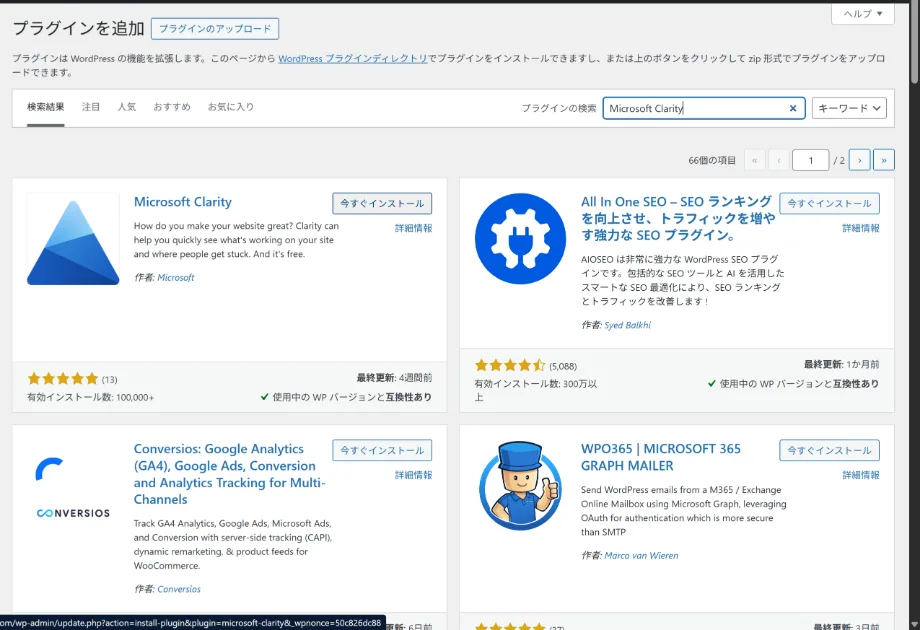
有効化すると左メニューに「Clarity」が追加されます。クリックしてログイン後、対象プロジェクトを選択して「開始する」を押します。
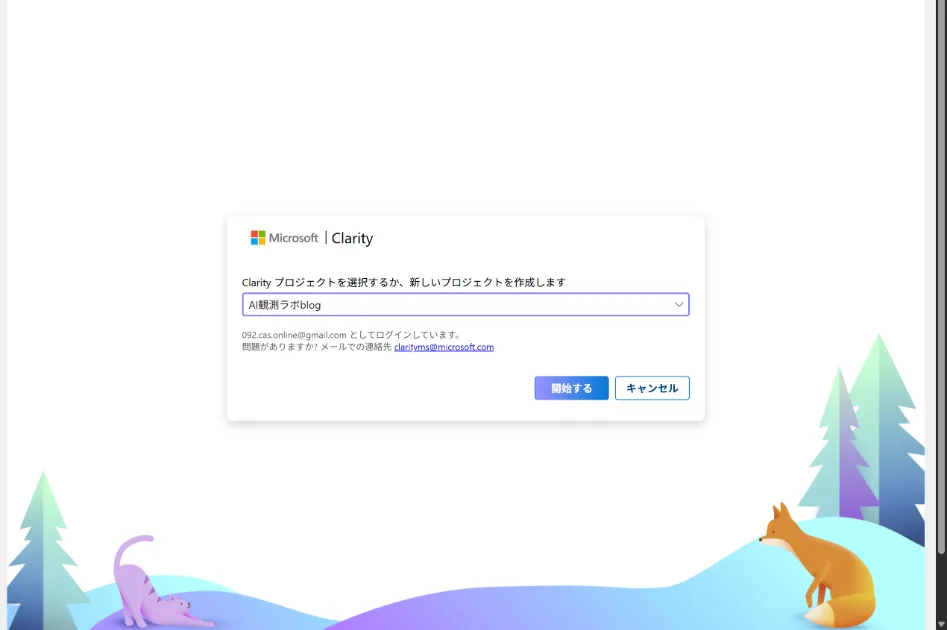
ステップ3:AI Bot Activityを有効化する
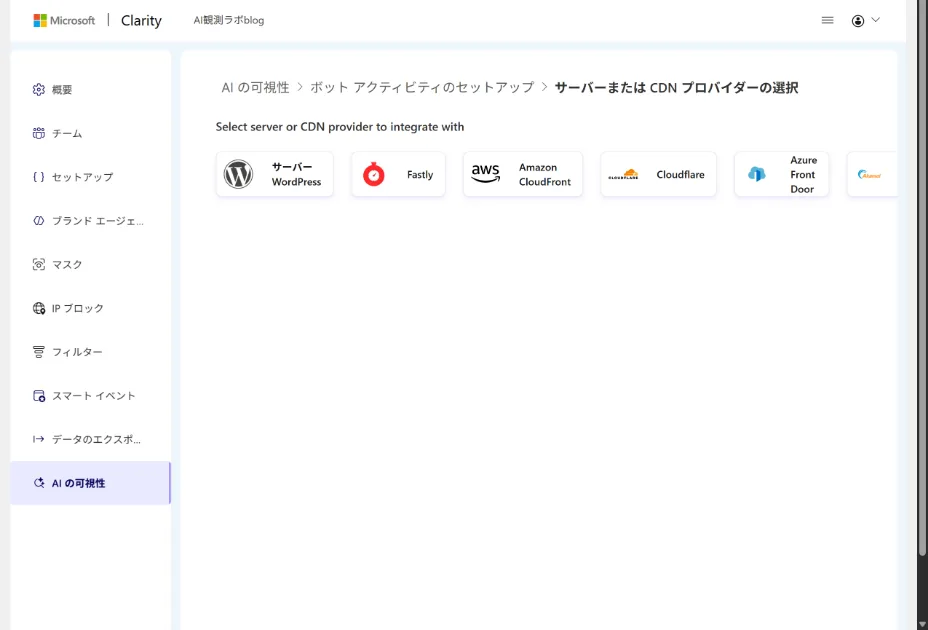
Clarityの管理画面から「設定 → AIの可視性 → ボットアクティビティのセットアップ」を開き、「WordPress」を選択します。
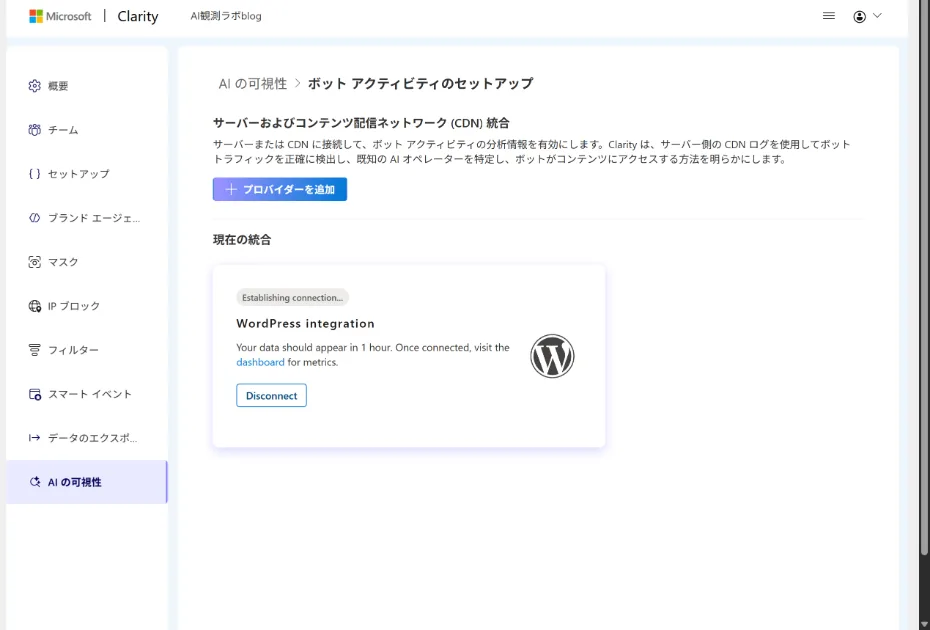
接続が完了すると「WordPress integration — Establishing connection…」と表示されます。データの反映には最大1時間かかります。翌日以降に「ダッシュボード → AIの可視性 → Bot Activity」を開いて確認してください。
AI観測ラボで計測した実測データ
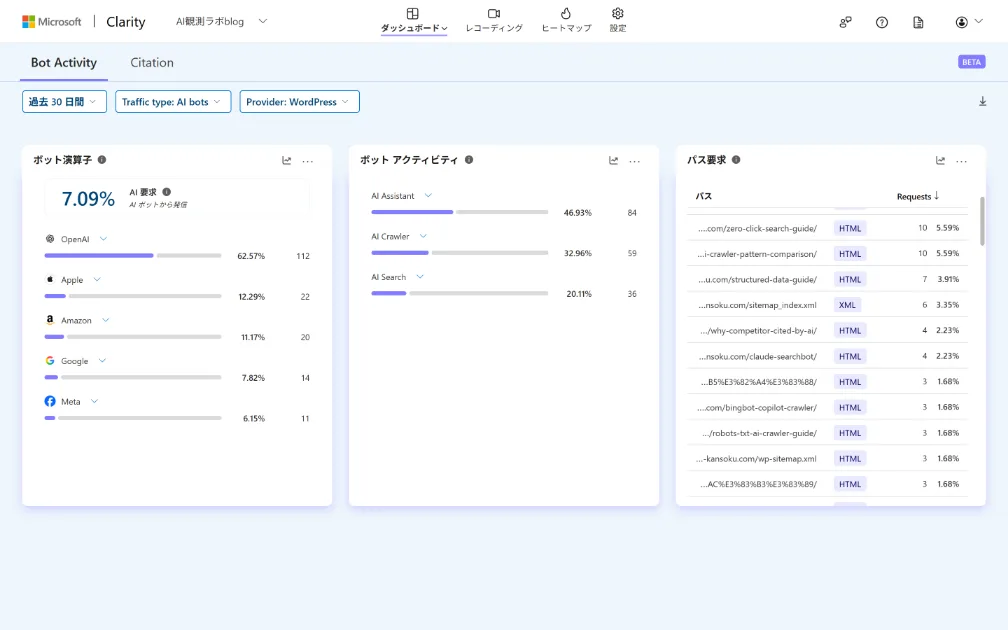
設定完了から数日後、clarity.microsoft.comのダッシュボードを開くと、データが揃っていました。計測期間(過去30日間)で、全リクエストの7.09%がAIボットによるものでした。GA4の画面には1件も出ていなかったデータです。
どのAIが来ていたか
運営元別のリクエスト数を見ると、OpenAIが全体の62.57%(112件)と断トツ1位でした。GPTBotとOAI-SearchBotを合算した数字です。2位のAppleが22件(12.29%)、3位のAmazonが20件(11.17%)、4位のGoogleが14件(7.82%)、5位のMetaが11件(6.15%)と続きます。
サーバーログでの観測と比べると、OpenAIの比率が高めに出ています。GPTBotとOAI-SearchBotはリクエスト頻度が高く、短期間でも件数が積み上がりやすい傾向があります。
ボットの目的別内訳
ボットアクティビティの分類では、AI Assistant(ChatGPTやCopilotなどの回答生成系)が84件(46.93%)で最多でした。AI Crawler(インデックス収集系)が59件(32.96%)、AI Search(検索連動系)が36件(20.11%)と続きます。
半数近くが「AI Assistant」に分類されているのは、ChatGPTのブラウジング機能やCopilotによるリアルタイムフェッチが、回答生成のために頻繁にアクセスしていると考えられます。
最も多くアクセスされたページ
パスリクエストを見ると、AIクローラーに関する記事が上位に集中しています。「AIクローラーとは何か」を調べるAIアシスタントがAI観測ラボの記事を参照しているためと考えられます。サーバーログとGA4を組み合わせた計測でも同様の傾向が確認されています。
また、sitemap_index.xmlへのアクセスが6件含まれています。サイトマップへのアクセスはコンテンツ取得ではなくクロール準備のためのリクエストです。Bingbotの実測記事でも確認したように、AIクローラーはサイトマップを起点にクロール対象を決める動きをします。
ダッシュボードの3つの指標の読み方
Bot Activityのダッシュボードは3つのパネルで構成されています。それぞれ見ている角度が違うので、順番に説明します。
ボット演算子——どの会社のAIが来ているか
全リクエストに占めるAIボットの割合と、運営元別の内訳を示します。OpenAI・Apple・Amazon・Google・Metaなど、AIシステムを運営している企業単位で集計されます。GPTBotとOAI-SearchBotはどちらもOpenAIのため、合算されて表示されます。
ボットアクティビティ——何をしに来ているか
AIボットの目的別の内訳です。3種類に分類されます。
- AI Assistant:ChatGPTやCopilotなど、ユーザーの質問に回答するために来るボット
- AI Crawler:GPTBotやClaudeBotなど、コンテンツをインデックスするために来るボット
- AI Search:Perplexityなど、検索連動で来るボット
パス要求——どのページに来ているか
AIボットが最も多くアクセスしたページの一覧です。HTMLページだけでなく、XMLのサイトマップへのアクセスも含まれます。どの記事がAIに読まれているかを把握するのに使えます。
ひとつ注意点があります。Clarityが計測するのは「リクエストがあった」という事実のみです。そのページが実際にAIの回答に引用されたかどうかは、別の話です。
GA4・サーバーログとの比較
AIクローラーの計測手段は3つあります。サーバーログ・GA4・Clarityです。同じサイトを同じ期間で計測しても、3つの数字は一致しません。仕組みが根本的に違うからです。
| サーバーログ | GA4 | Clarity | |
|---|---|---|---|
| 取得方法 | サーバー側のアクセスログを自動記録 | JavaScriptタグをブラウザで計測 | WordPressプラグイン経由でサーバーサイドログを取得 |
| 見えるもの | 全リクエスト・User-Agent・IPアドレス・AIクローラー | 人間のPV・クリック・コンバージョン | 既知AIボットのリクエスト・運営元・アクセスページ |
| 見えないもの | ユーザーの具体的な行動 | AIクローラーのアクセス(ほぼ全員) | UAを偽装したボット・未登録のボット |
| 難易度 | grepコマンドが必要 | 設定済みならすぐ確認可能 | ダッシュボードで視覚的に確認可能 |
| データ保持 | 7日間(ConoHa WING) | 14か月 | 過去30日間 |
サーバーログ——最も生に近いデータ
サーバーに届いた全リクエストをそのまま記録します。JavaScriptの実行有無に関係なく、AIクローラーも人間も全員記録されます。User-Agentを確認することで、どのクローラーかを特定できます。ただし生データのため、自分でgrepコマンドを使って集計する必要があります。
GA4——人間のユーザーに特化した計測
ページにJavaScriptタグを埋め込み、タグが実行されたときだけデータが送られます。AIクローラーのほぼ全員はJavaScriptを実行しないため、GA4にはAIクローラーのアクセスがほぼ記録されません。
人間のユーザー行動の分析には優れていますが、AIクローラーの把握には使えません。GA4とサーバーログの使い分けについてはこちらの記事で詳しく説明しています。
Clarity AI Bot Activity——AIクローラーに特化した計測
WordPressプラグイン経由でサーバーサイドのログを取得します。JavaScriptを実行しないAIクローラーも捕捉できます。
運営元・目的・アクセスページをダッシュボードで視覚的に確認できるため、サーバーログのように自分でコマンドを打つ必要がありません。ただし、Clarityが識別できるのは既知のAIボットのみです。User-Agentを偽装しているボットや未登録のボットは計測対象外です。
3つのツールの使い分け方針
3つのツールはそれぞれ見えるものが違うため、どれか1つを「正」にするのではなく、目的に応じて使い分けるのが現実的です。
「どのAIが来ているか」を知りたい → Clarity
運営元別・目的別の内訳がダッシュボードで視覚的に確認できます。コマンドを打つ必要がなく、サーバーログの知識がなくても使えます。AIクローラーの全体像を手軽に把握したい場合はClarityが最も適しています。
「どのページが読まれているか」を詳しく知りたい → サーバーログ
Clarityのパスリクエストでもページ別の傾向は把握できますが、より詳細なUser-AgentやIPアドレスまで確認したい場合はサーバーログが必要です。特定のクローラーが特定のページに何回アクセスしたか、時間帯別の傾向はどうかといった深掘りはサーバーログでしかできません。
AIクローラーの行動パターン比較はサーバーログで実測した結果です。
「人間のユーザー行動」を知りたい → GA4
AIクローラーの計測にGA4は向きませんが、人間のユーザーがどこから来てどのページを読んだかの把握はGA4が最も優れています。AIクローラーのデータはサーバーログやClarityで補完し、GA4は人間向けの分析専用として使うのがおすすめです。
まとめ
Clarity AI Bot Activityは、GA4では見えないAIクローラーアクセスをダッシュボードで可視化できる無料ツールです。WordPressプラグインを使えばCDN契約なしで設定可能、翌日にはデータが出始めます。
AI観測ラボのブログで計測した結果、全リクエストの7.09%がAIボットによるものでした。運営元別ではOpenAIが62.57%と断トツ1位で、GA4の画面には1件も出ていなかったデータです。
3つのツールの使い分けをまとめると、AIクローラーの全体像はClarity、詳細な挙動はサーバーログ、人間のユーザー行動はGA4と役割分担するのが現実的です。
Clarityが計測するのは「リクエストがあった」という事実のみで、引用されたかどうかは別の話です。ただ、どのAIがどのページに来ているかを把握できるだけでも、コンテンツ改善の判断材料として十分使えます。
まだClarityを設定していない場合は、まずWordPressプラグインをインストールするだけで始められます。設定は10分以内に完了します。
あなたのサイトは、
AIに見えていますか?
URLを入力するだけで30秒。8項目を自動診断し、優先度別の改善プランを提示します。完全無料・登録不要。