AI観測ラボのツールでできること—スコア診断からAI訪問の観測まで

日々サイトを運営していると、「AIに読まれているのか」が気になる場面が増えてきました。
ChatGPTやPerplexityで検索したとき、自分のサイトが引用されているか。ClaudeBotやGPTBotが来ているのか。
実際に現時点(2026,4月時点)GA4を開いても、AIが訪問した挙動はごく僅かしか分かりません。
AI観測ラボは、AIが実際に訪問したのかGA4にて「見えない部分」を計測したく作りました。
ツールの核心は2つです。
サイトがAIに読まれやすい状態かどうかを点数で示すAI可視性スコア診断と、実際にAIクローラーが訪問しているかをリアルタイムで記録する観測ダッシュボードです。
当記事では、AI観測ラボの実際の使い方と各機能の見どころを順番に紹介していきます。
この記事でわかること|📖:約8分
- GA4では計測できないAIクローラーの訪問を可視化する方法
- AI可視性スコア診断の見方と各項目の意味
- スコアを上げるための改善の進め方
- トラッキングコードの設置から観測ダッシュボードで確認するまでの流れ
GA4では、AIクローラーの訪問は見えない
サイトのアクセス解析に※GA4を使っている方は多いと思います。ただ、GA4はJavaScriptが実行されたときにデータを記録する仕組みです。AIクローラーのほとんどはJavaScriptを実行しません。つまり、GPTBotやClaudeBotが毎日サイトに来ていたとしても、GA4のレポートには僅かしか現れません。
※GA4(Googleが提供する無料のアクセス解析ツール):JavaScriptが実行されたときにデータを記録する仕組みです。
実際にAI観測ラボのサーバーログを分析したところ、AIクローラーのGA4への記録率は極めて低い水準でした。GA4だけを見ていると、「AIに読まれていない」と判断してしまうケースが起きます。
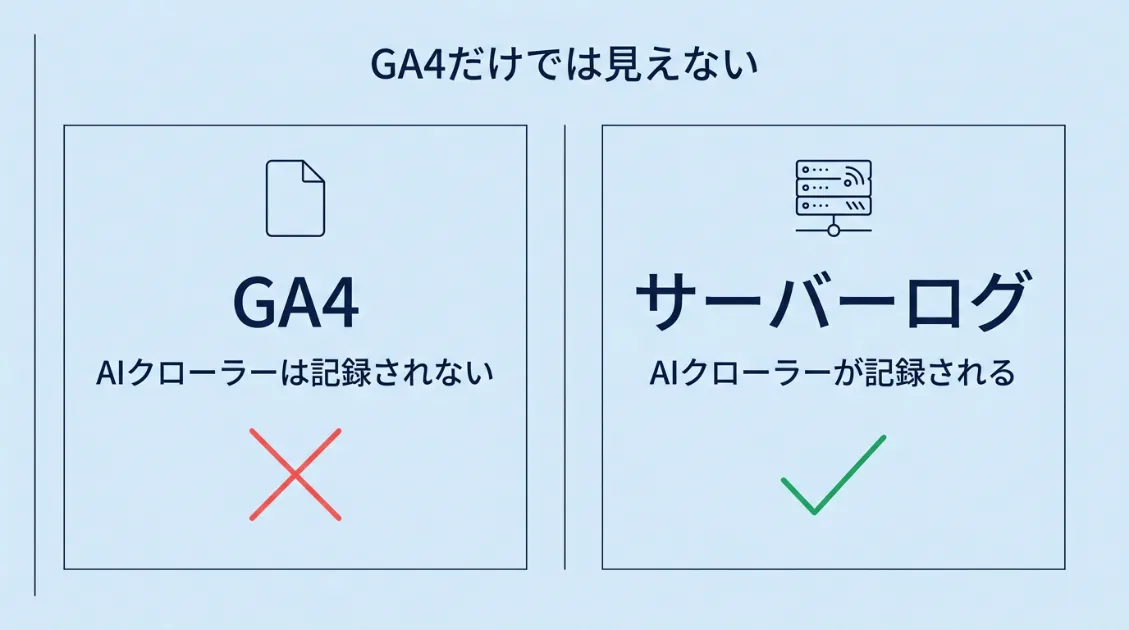
GA4とサーバーログの計測の違いについては、GA4だけではAI流入は計測できない—サーバーログで補完する方法で詳しく解説しています。
AI可視性スコア診断とは
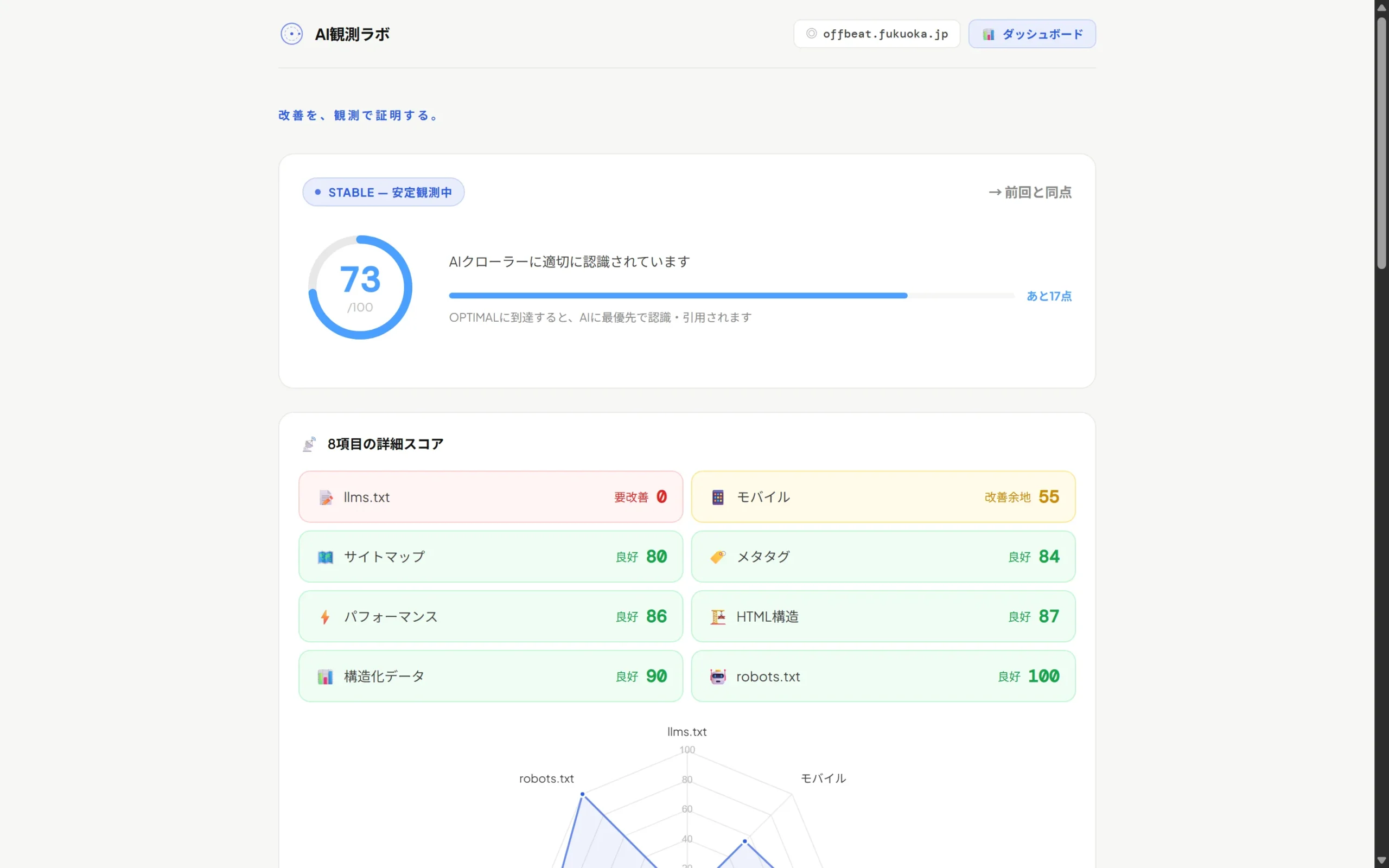
AI可視性スコア診断は、URLを入力するだけでサイトがAIに読まれやすい状態かどうかを100点満点で採点する無料ツールです。robots.txtの設定、サイトマップの有無、メタタグの状態、構造化データの実装など、AIクローラーが重視する8項目を自動でチェックします。
診断結果は項目ごとに分かれており、どこが不足しているかが一目でわかります。「なんとなくAI対策している」状態から、「何が足りないか把握して改善できる」状態に変わります。
計測機能を実装した背景には、「AIがサイトに来ているかを確認したい」というご要望が多かった経緯があります。ただ、サイト自体を最適化していない状態では、AIが訪問する母数も少ないと考えています。まずはトップページをAIに読まれやすい状態に改善することが、最初の一歩です。
URLを入力して現状を把握し、最低限の最適化を行うことで、SEO的にもAI的にも認識されやすいページに改善できます。改善後にトラッキングコードをサイト内に埋め込むことで、実際にAIが訪問しているかを確認できる流れになっています。
診断はこちらから無料で使えます。
AI可視性スコア診断を試す →
スコアの見方と8項目の意味
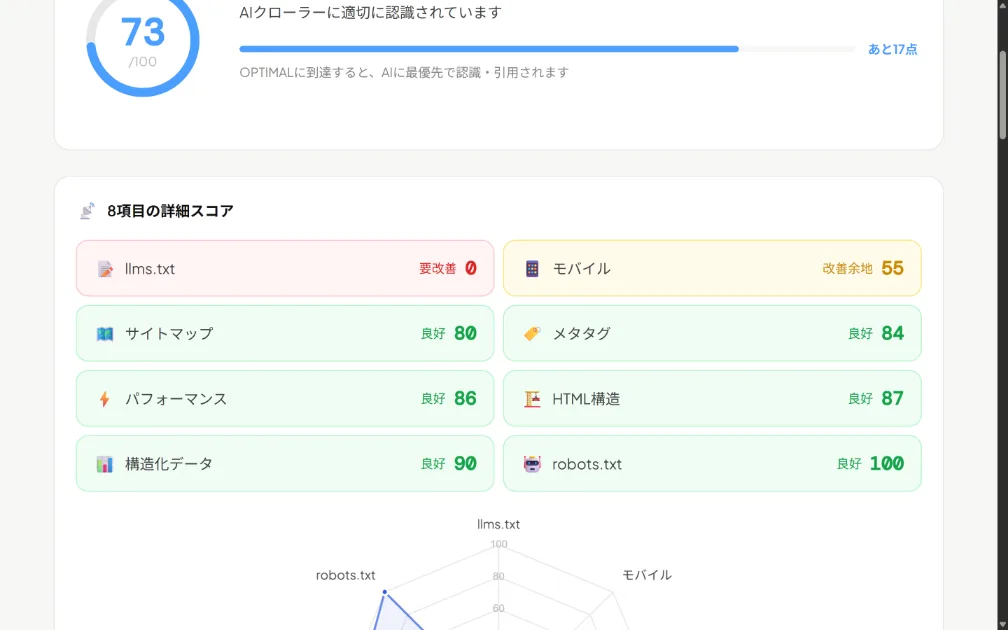
診断結果は8つの項目に分かれており、それぞれ0〜100点で採点されます。総合スコアは8項目の合計から算出されます。各項目が何を見ているのか、順番に説明します。
① robots.txt
GPTBot・ClaudeBot・PerplexityBotなど主要なAIクローラーのアクセスを許可しているかを確認します。拒否設定になっているクローラーはサイトを読めないため、満点(100点)を目指したい項目です。
→ 詳しくはAIクローラーの許可・拒否設定【robots.txt実例付き】で解説しています。
② llms.txt
AIクローラー向けにサイトの概要を伝えるファイルです。設置していない場合は「要改善」と表示されます。robots.txtのAI版とイメージすると分かりやすいです。
→ 設置手順はllms.txtの書き方【テンプレコピペOK】ChatGPT・Perplexity対応の設置手順にまとめています。
③ サイトマップ
サイト内のページ一覧をAIクローラーに伝えるファイルです。WordPressであればプラグインで自動生成できます。AIクローラーはテキストファイルの中でもサイトマップを非常に確認している為、是非しっかり設定して頂きたい項目です。
→ 実測データはWordPressのsitemapはAIクローラーに届いているか|実測ログで見えた3つのパターンで公開しています。
④ メタタグ
Title・Description・OGP・TwitterCardの設定状況を確認します。AIはメタタグからページの内容を把握するため、適切に設定されているほど引用されやすくなります。
→ 設定項目の詳細はAIに引用されるメタタグの条件—ChatGPT・Claude・Perplexityが参照する設定項目を整理するで解説しています。
⑤ モバイル
スマートフォン向けの表示設定(viewportメタタグ)が正しく設定されているかを確認します。AI観測ラボの実測では、viewportが未設定のページへのAIクローラーのアクセス数は設定済みのページと比較して少ない傾向が確認されています。
→ 実測結果はモバイル対応はAI引用に関係するのか—サーバーログで実測したで公開しています。
⑥ HTML構造
header・main・article・sectionなどのセマンティックタグが使われているか、H1〜H4の見出し階層が正しく設定されているかを確認します。AIはHTML構造からページの意味を読み取るため、構造が整っているほど正確に認識されます。
→ 仕組みと実装方法はAIはdivが読めない——セマンティックHTMLがAI引用の土台になる理由で解説しています。
⑦ 構造化データ
JSON-LDなどのSchema.orgスキーマが実装されているかを確認します。Organization・Article・WebPageなど、検出されたスキーマの種類とプロパティ数が表示されます。
→ 実装方法はJSON-LDとは?AIに読まれる構造化データの種類と実装方法【コピペOK】にまとめています。
⑧ パフォーマンス
画像の遅延読込・ALTテキストの設定率・スクリプトのdefer/async対応など、ページの読み込み速度に関わる項目を確認します。表示が遅いページはAIクローラーにとっても読み取りにくい状態になります。
→ 計測結果と改善方法は計測してわかったAI時代のページ速度の現実【Core Web Vitals入門】で解説しています。
スコアを上げる—改善の流れ
診断結果を受け取ったあと、どこから手をつければいいか迷いますよね?。わたしもいろんなツールを使ってきて「で、どうすんの」状態によくなっておりました。AI観測ラボでは、優先順位を以下の順番で考えることをおすすめしています。
ステップ1:robots.txtを確認する
まず最初に確認したいのがrobots.txtです。AIクローラーを拒否設定にしている場合、ほかの項目をどれだけ改善してもAIはサイトを読めません。診断結果でrobots.txtが満点でない場合は、最優先で対応してください。
ステップ2:赤・黄色の項目から対応する
「要改善」や「改善余地」と表示されている項目から順番に対応します。llms.txtは設置するだけでスコアが上がるため、取り組みやすい項目です。メタタグやHTML構造は既存ページの修正が必要になりますが、各項目の解説記事に具体的な実装方法をまとめています。
ステップ3:再診断してスコアの変化を確認する
改善後に再度URLを入力して診断します。前回のスコアと比較できるため、対応した項目のスコアが上がっているかを確認できます。
トラッキングコードを設置する
スコアを改善したあとは、実際にAIクローラーが訪問しているかを確認するフェーズです。AI観測ラボでは、サイトにトラッキングコードを埋め込むことでAIクローラーの訪問を記録できます。
WordPressの場合、トラッキングコードはfunctions.phpの末尾に貼り付けるだけで設置完了です。診断結果画面の「トラッキングコードを再確認」セクションからコードをコピーできます。
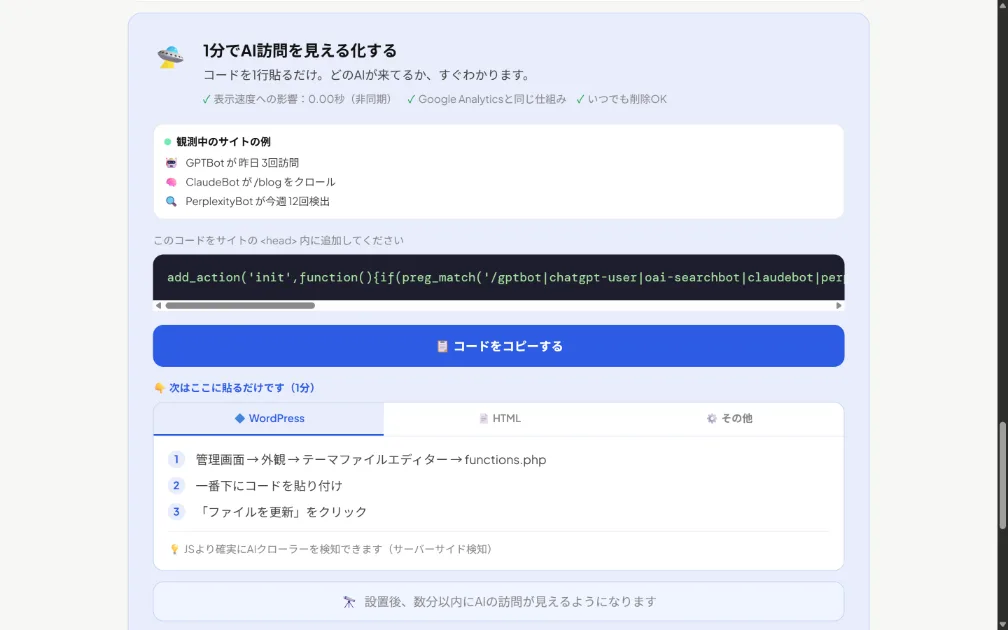
設置手順
- AI観測ラボでURLを診断する
- 診断結果画面の「トラッキングコードを再確認」を開く
- 表示されたコードをコピーする
- WordPressの管理画面から
functions.phpの末尾にコードを貼り付ける - 診断結果画面に戻り「✓設置済み」と表示されれば完了
WordPressの場合、トラッキングコードはfunctions.phpの末尾に貼り付けるだけで設置完了です。診断結果画面の「トラッキングコードを再確認」セクションからコードをコピーできます。
WordPress以外のサービスでの対応状況は以下のとおりです。
| サービス | トラッキング | 備考 |
|---|---|---|
| WordPress | ✓ 対応 | functions.phpに貼り付けるだけ |
| Wix | ✓ 対応 | カスタムコードから設置可能 |
| Webflow | ✓ 対応 | カスタムコードから設置可能 |
| Framer | ✓ 対応 | カスタムコードから設置可能 |
| Studio | △ 制限あり | カスタムコード非対応プランは設置不可 |
| note | ✗ 非対応 | カスタムコードの埋め込み不可 |
設置後、AIクローラーが訪問するとデータの蓄積が始まります。観測ダッシュボードで結果を確認できるようになるまで、数日〜1週間ほど待つのがおすすめです。
観測ダッシュボードで確認する
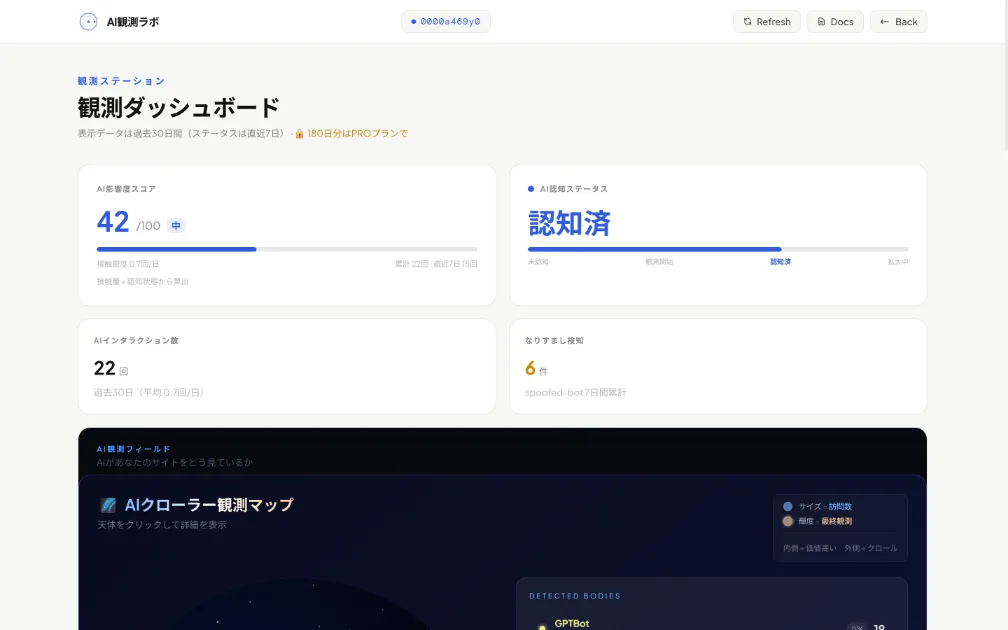
トラッキングコードを設置してAIクローラーのデータが蓄積されると、観測ダッシュボードで結果を確認できます。GA4では見えなかったAIクローラーの訪問が、実際の数字として見えてくる画面です。
AI影響度スコア
過去30日間のAIクローラーの接触密度と認知状態から算出するスコアです。100点満点で表示され、スコアが高いほどAIからの認知度が高い状態を示しています。
AI認知ステータス
サイトがAIにどの程度認知されているかを「未認知・観測開始・認知済み・拡大中」の4段階で表示します。トラッキングコード設置直後は「観測開始」からスタートし、AIクローラーの訪問が増えるにつれてステータスが上がっていきます。
AIインタラクション数
過去30日間にAIクローラーがサイトを訪問した回数です。日別の平均も表示されるため、改善前後でAIの訪問数がどう変化したかを比較できます。
なりすまし検知
AIクローラーを偽装した不審なボットのアクセス数を表示します。User-Agentだけで判定するとなりすましボットを誤検知するケースがあるため、AI観測ラボでは複数の判定基準を組み合わせて精度を高めています。
→ User-Agentによる判定の重要性はAIクローラーはIPで判定するな—User-Agentを使うべき理由で解説しています。
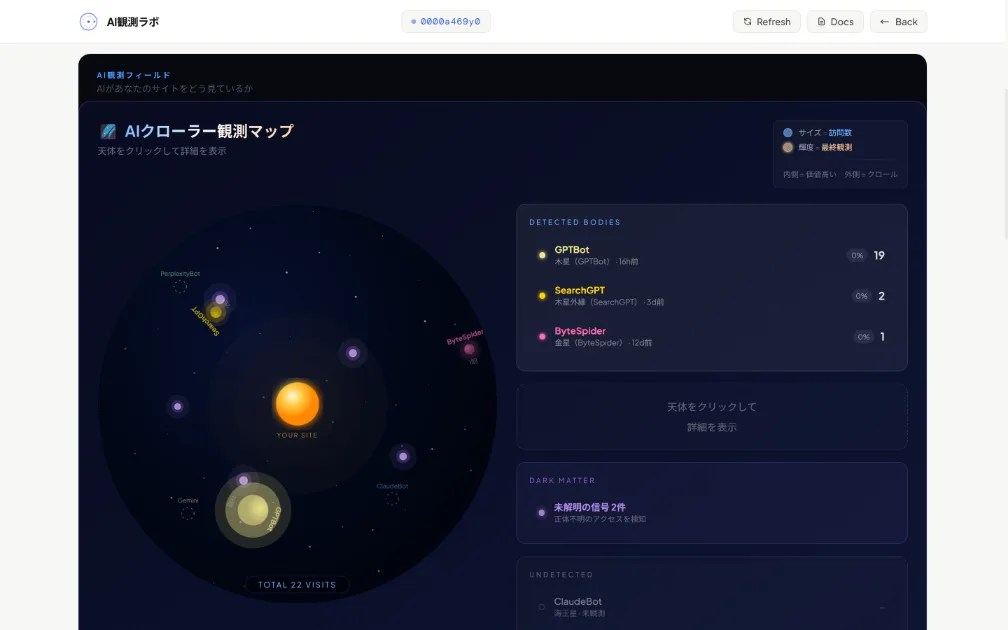
AIクローラー観測マップ
サイトに訪問したAIクローラーを宇宙マップとして可視化します。GPTBot・SearchGPT・ByteSpider・ClaudeBotなど、検出されたクローラーが天体として表示され、天体のサイズが訪問数、輝度が最終観測からの経過時間を示しています。天体をクリックすると各クローラーの詳細データを確認できます。
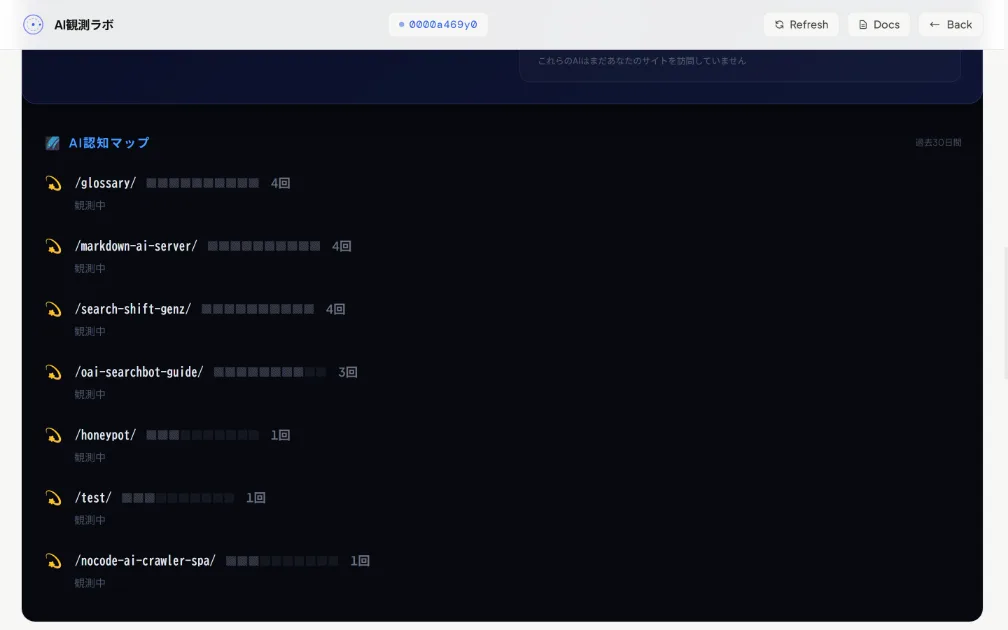
AI認知マップ
URLごとにAIクローラーの訪問回数を一覧で確認できます。どのページがAIに多く読まれているかが一目でわかるため、コンテンツ改善の優先順位を判断する際に役立ちます。
AI訪問ヒートマップ
曜日と時間帯ごとのAIクローラー訪問数をヒートマップで表示します。AIクローラーがどの時間帯に集中して訪問しているかが視覚的に把握できます。コンテンツを公開するタイミングの参考にもなります。
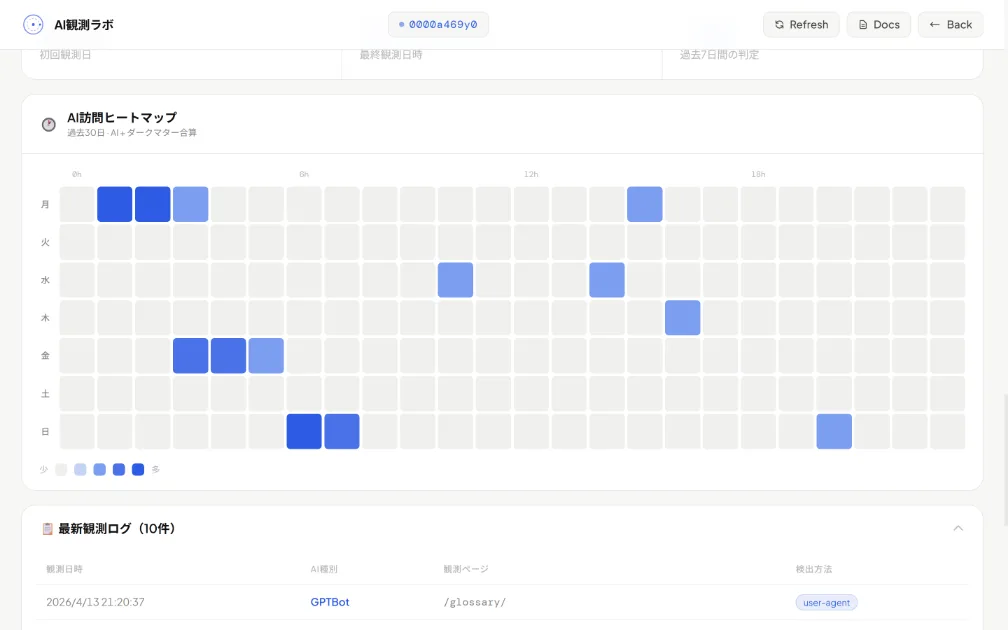
最新観測ログ
AIクローラーの訪問を観測日時・AI種別・観測ページ・検出方法の4項目で記録します。直近10件まで表示されるため、どのAIがいつどのページを訪問したかを時系列で確認できます。
ダッシュボードでは1か月間データ保存できる設定となっております、今後ダッシュボードにて深度別解析やクラスター検知など順次実装していく予定です。よりAIたちが訪問するにはを研究しつつ当ブログにて随時発信してまいりますのでお楽しみに。
まとめ
AI観測ラボは、サイトがAIに読まれやすい状態かどうかを診断し、実際にAIクローラーが訪問しているかを観測するツールです。現在は無料で利用できます。
使い方の流れはシンプルです。まずURLを入力してAI可視性スコアを診断し、赤・黄色の項目から順番に改善します。改善後にトラッキングコードを設置して、観測ダッシュボードでAIクローラーの訪問を確認する。「診断→改善→観測」のサイクルを回すことで、サイトがAIに認知される状態に近づいていきます。
GA4だけでは見えなかったAIクローラーの動きを、一度確認してみてください。
あなたのサイトは、
AIに見えていますか?
URLを入力するだけで30秒。8項目を自動診断し、優先度別の改善プランを提示します。完全無料・登録不要。