WordPressのカテゴリーとタグ設定|乱立させない決め方と見直し方法
「カテゴリー、なんとなく増やしてきた」——そんな経験がある方は多いと思います。最初は3つだったのに、記事を書くたびに追加して、気づけば10個を超えていた。よくあるパターンです。
カテゴリーとタグは、最初に方針を決めておくだけで、その後の運営がかなり楽になります。逆に、後から整理しようとすると、記事数が増えるほど手間がかかります。
もうひとつ、見落とされがちな話があります。サイトの構造は、GoogleだけでなくOpenAIやAnthropicといったAI企業のクローラーの巡回にも関係している可能性があります。実際にAI観測ラボでは、タグページの設計を見直したあとに巡回傾向の変化を観測しました。後半の発展編で、実測データとあわせて紹介します。
この記事でわかること|📖:約8分
- カテゴリーとタグの違いと、最初に決めておきたい設計の考え方
- カテゴリーの数・名前・親子関係の決め方(AI観測ラボの実例つき)
- 増えすぎたタグや未分類記事の整理手順と、Yoast SEOでの基本設定
- タグページのnoindex設定後に観測された、AIクローラーの巡回傾向の変化
カテゴリーとタグ、何が違うのか
WordPressには「カテゴリー」と「タグ」がありますが、同じように見えて役割はまったく違います。カテゴリーは記事を入れる「フォルダ」、タグは記事に貼る「付箋」と考えると整理しやすくなります。
フォルダは記事の置き場所を決めるものなので、基本は1記事1カテゴリーで考えると整理しやすくなります。一方で付箋は複数貼ることができ、カテゴリーをまたいで関連記事をつなぐ役割があります。
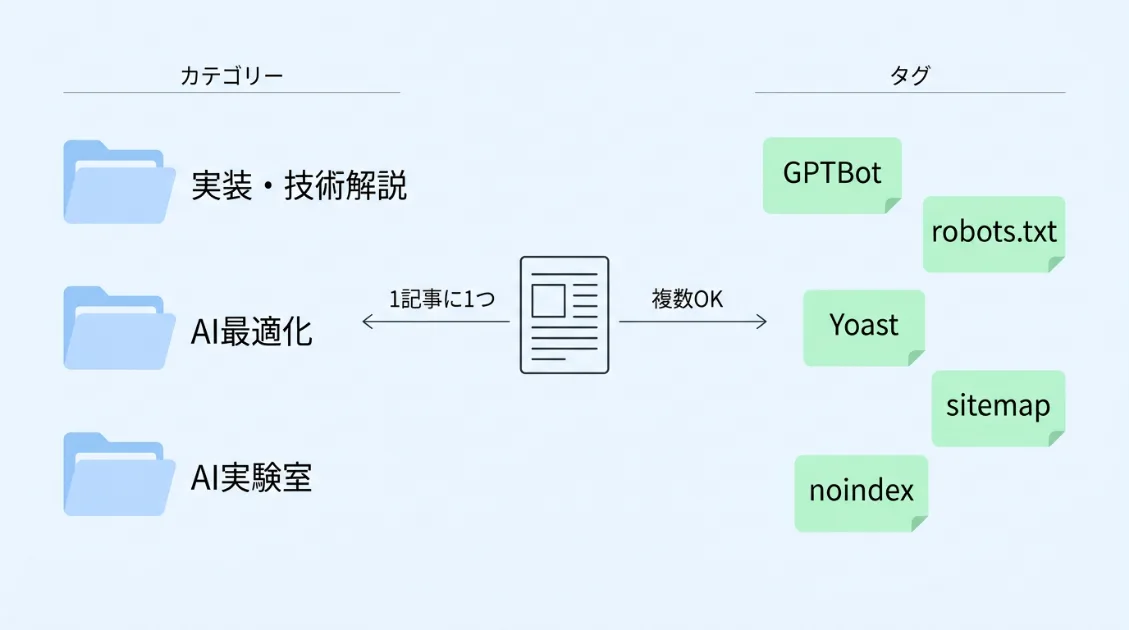
違いを表でまとめると以下のとおりです。
| 項目 | カテゴリー | タグ |
|---|---|---|
| 役割 | 記事の大分類(フォルダ) | 横断的な整理(付箋) |
| 階層 | 親・子カテゴリーあり | なし |
| 1記事あたりの数 | 1つが基本 | 複数OK(3〜5個程度) |
| 必須かどうか | ほぼ必須 | なくてもOK |
| ページ生成 | カテゴリーアーカイブページが生成される | タグアーカイブページが生成される |
「ページ生成」の行は、後半の発展編で関係してくる話なので頭に入れておいてください。カテゴリーもタグも、設定するとそれぞれ一覧ページが自動で作られます。
カテゴリーの決め方
カテゴリーは、サイト開設時に大枠を決めてしまうのが理想です。後から増やすことはできますが、記事数が増えた状態での変更は手間がかかります。
数は5〜8個を目安にする
カテゴリーが多すぎると、読者がどこを見ればいいかわからなくなります。少なすぎると分類が大雑把になりすぎて意味が薄れます。5〜8個程度を上限の目安として、サイトのテーマに合わせて設計してください。
当サイト「AI観測ラボ」では、現在以下の5カテゴリーで運用しています。
| カテゴリー名 | 役割 |
|---|---|
| 実装・技術解説 | AIクローラーの設定・検知方法など技術寄りの記事 |
| AI最適化 | AIに引用されるための設計・対策記事 |
| AI実験室 | サーバーログを使った実測実験記事 |
| AI検索トレンド | AI検索の動向・ゼロクリックなどの解説記事 |
| 実践ガイド・ツール活用 | ツールの使い方・実践手順の記事 |
大事なのは、カテゴリー名を「記事のテーマ軸」でそろえることです。AI観測ラボでは「実験」「技術」「最適化」「トレンド」「実践」という大きな役割で分けていて、記事を書く前にどこへ入るか迷いにくい設計にしています。
86記事を5カテゴリーで管理できています。新しいカテゴリーを増やしたくなったときは、まず「既存カテゴリーの中で子カテゴリーとして整理できないか」を先に考えるようにしています。
1記事に1カテゴリーを基本にする
1つの記事を複数カテゴリーに入れると、同じ記事が複数の一覧ページに表示されます。読者が迷いやすくなるだけでなく、サイト構造も複雑になります。迷ったときは「この記事のメインテーマはどれか」で1つに絞る方が整理しやすくなります。
スラッグは英数字で設定する
カテゴリーを作るとき、スラッグ(URLに使われる文字列)の入力欄があります。日本語のまま放置すると、URLが文字化けしたような長い文字列になります。半角英数字で短く設定してください。
例:カテゴリー名「AI最適化」→ スラッグ ai-optimization
親子カテゴリーは作りすぎない
WordPressでは親カテゴリーの下に子カテゴリーを作れます。ただし、階層が深くなるほど管理が複雑になります。基本は1階層(親のみ)で運用して、記事数が増えて明確に分けたいテーマが出てきたタイミングで子カテゴリーを検討する順序がおすすめです。
タグの決め方
タグはカテゴリーと違い、必須ではありません。「使わなければいけない」と思って無理に設定する必要はなく、サイトの運営スタイルによっては使わない選択肢もあります。実際に、タグを使わず運営しているサイトも少なくありません。
タグが役立つのはどんなときか
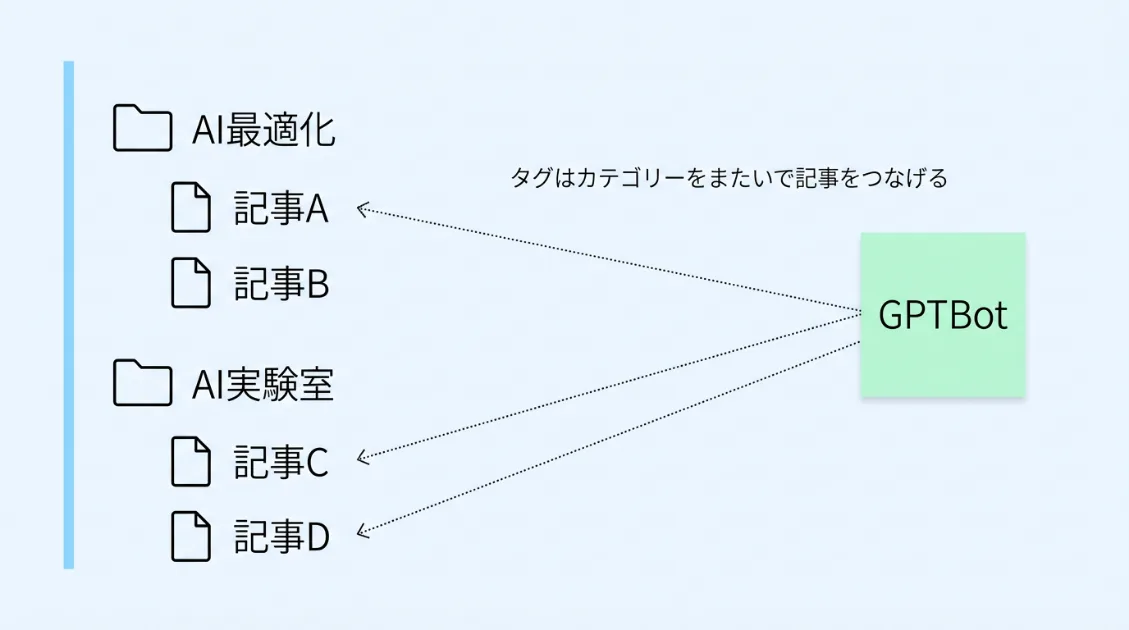
タグが効果を発揮するのは、カテゴリーをまたいで共通するキーワードがある場合です。たとえば「GPTBot」というキーワードが「AI最適化」カテゴリーの記事にも「AI実験室」カテゴリーの記事にも登場するとき、タグで横断的にまとめることができます。
逆に言えば、カテゴリーをまたぐ共通キーワードがないサイトでは、タグを使う必要性はあまりありません。
1記事あたり3〜5個を上限にする
タグは複数設定できますが、増やしすぎると管理が難しくなります。1記事あたり3〜5個程度を目安にして、本当に記事の内容を表すキーワードだけに絞ってください。
表記ゆれに注意する
タグで一番起きやすいミスが表記ゆれです。「WordPress」と「ワードプレス」は別のタグとして認識されます。同じ意味のタグが複数存在すると、それぞれ別々の一覧ページが生成されてしまいます。
タグを作る前に、すでに似たタグがないか確認する習慣をつけてください。表記のルール(英語表記を正式名称にするなど)をメモしておくと、運営が長くなっても統一を保ちやすくなります。
カテゴリー名と同じタグは作らない
「AI」カテゴリーに「AI」タグを付けるような設定は避けてください。役割が重なった似た一覧ページが増えて、サイト構造がわかりにくくなります。
迷ったらタグなしで運用する
タグの設計に悩む時間があるなら、最初はタグなしで運用してかまいません。記事数が増えて「このキーワードで横断的にまとめたい」と感じたタイミングで追加する方が、結果的に整理された状態を保ちやすくなります。
増えすぎたときの整理方法
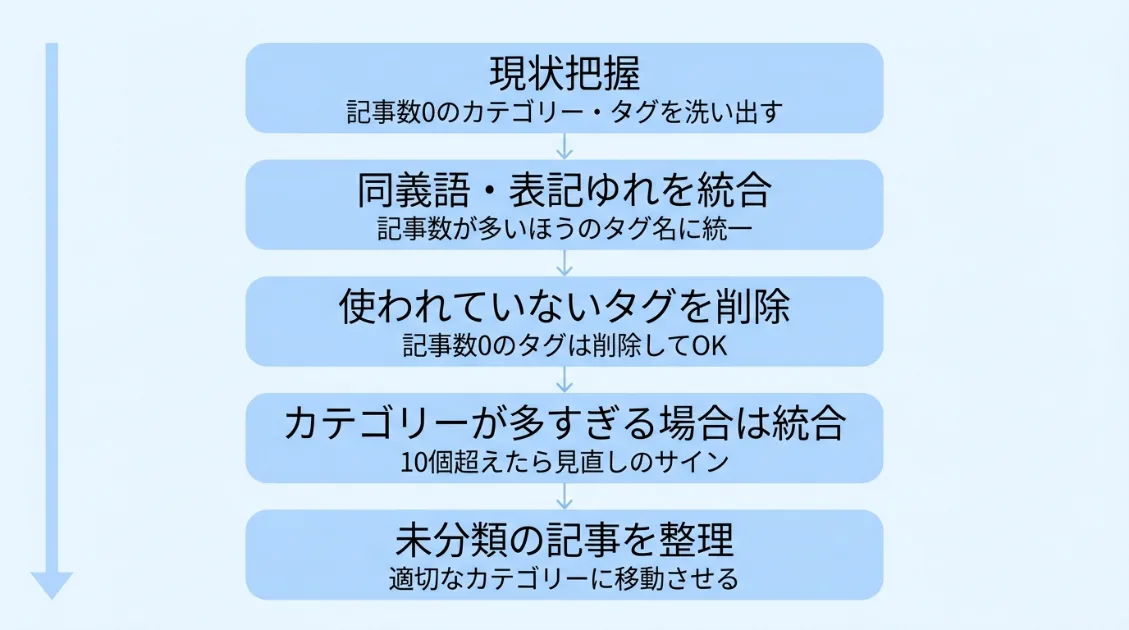
しばらく運営を続けると、カテゴリーやタグがいつの間にか増えていることがあります。整理の手順は決まっているので、順番に進めてください。
ステップ1:現状を把握する
WordPress管理画面の「投稿 → カテゴリー」「投稿 → タグ」を開くと、それぞれの一覧と記事数が確認できます。まず記事数が0のカテゴリー・タグを洗い出してください。記事が1件もないアーカイブページは、読者にも検索エンジンにも見つける意味が薄いページになりやすくなります。
ステップ2:同義語・表記ゆれを統合する
「WordPress」「ワードプレス」「WP」が別々のタグになっているケースがよくあります。どれか1つに統一して、残りは整理しましょう。統合するときは、記事数が多いほうのタグ名を正式名称として残すと作業量を減らせます。
ステップ3:使われていないタグを削除する
記事数が0のタグや、今後使う予定のないタグは削除してかまいません。本当に使っていないことを確認したうえで整理してください。タグを削除しても記事本体は消えないので安心です。
不要なタグを減らすと、タグアーカイブページも整理されてサイト構造がすっきりします。
ステップ4:カテゴリーが多すぎる場合は統合を検討する
カテゴリー数が多く、全体を把握しづらくなっている場合は、似た役割のカテゴリーを統合できないか見直してください。統合する場合は、記事数が少ないカテゴリーを、近いテーマのカテゴリーへまとめると整理しやすくなります。
ただし、カテゴリーのスラッグ(URL)を変更するとカテゴリーページのURLが変わります。すでに検索流入があるカテゴリーページを変更する場合は、301リダイレクトもあわせて設定してください。
ステップ5:「未分類」の記事を整理する
WordPressにはデフォルトで「未分類」カテゴリーがあります。記事公開時にカテゴリーを設定し忘れると、自動的にここへ入ります。まずは「未分類」の記事数を確認して、適切なカテゴリーへ移動させてください。
あわせて、「未分類」カテゴリー自体の名前やスラッグを見直すのもおすすめです。「投稿設定」でデフォルトカテゴリーを変更しておくと、設定漏れがあっても運営方針に合った分類を保ちやすくなります。
Yoast SEOでの設定
WordPressでYoast SEOを使っている場合、カテゴリーとタグのインデックス設定はプラグインの管理画面から変更できます。タグページのnoindex設定、カテゴリーページのタイトル・メタディスクリプション設定がおもな設定箇所です。
Yoast SEOの具体的な設定手順は、以下の記事で詳しく解説しています。
Yoast SEOの具体的な設定手順と、タグnoindexがAIクローラーに与える影響は、以下の記事で詳しく解説しています。
タグをnoindexにしたらGPTBotの巡回が止まった|Yoast SEO設定の落とし穴
設定の前に、次の発展編を読んでおくことをおすすめします。タグのnoindex設定は、GoogleだけでなくAIクローラーの巡回にも影響することがサーバーログの実測で確認されています。
発展編:タグをnoindexにするとどうなるか
ここまでSEOの観点でカテゴリーとタグの設計を解説してきました。実はサイト構造の設計は、GoogleだけでなくGPTBotやClaudeBotといったAIクローラーの巡回傾向にも関係している可能性があります。
AI観測ラボのサーバーログでは、タグページの設定変更後に興味深い変化が観測されました。
タグをnoindexにした後、GPTBotの巡回傾向が変化した
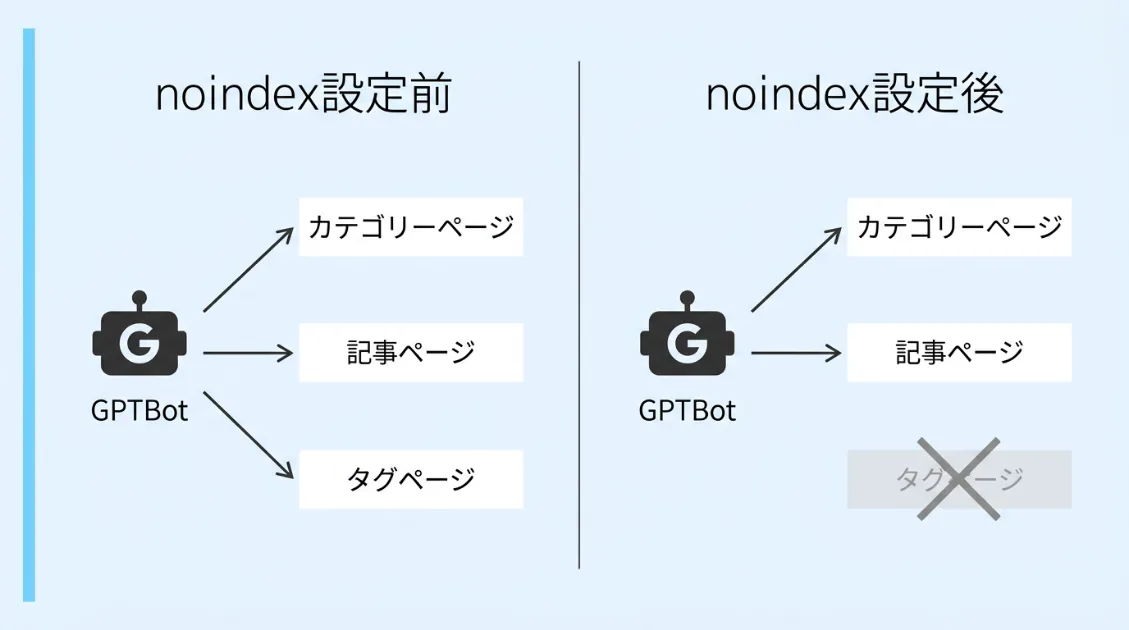
AI観測ラボでタグページをnoindex設定にしたあと、GPTBotによるタグアーカイブページへのアクセスが大きく減少しました。設定前はタグページにも定期的な巡回が見られましたが、設定後はタグページへの訪問がほとんど確認されなくなっています。
GPTBotはrobots.txtやサイトマップを確認しながら巡回する傾向があります。今回の変化に関して、シグナルの変化を読み取った結果である可能性がありますが、因果関係については今後も継続して観測が必要です。
SEO最適化とAI巡回の見え方が変わることがある
SEOの観点では、タグページをnoindexにする運用はよく使われます。一方で、AIクローラーの観測という視点では、タグアーカイブへの巡回頻度が変化する可能性も見えてきました。
どちらを優先するかはサイトの方針次第ですが、「SEO設定がAIの巡回傾向にも関係するかもしれない」という視点は、これからのサイト設計で持っておいて損はありません。
カテゴリーページは構造を伝える入口になりやすい
一方で、カテゴリーアーカイブページはサイトの構造を整理して伝える一覧ページとして機能します。AI観測ラボのログでも、カテゴリー一覧やナビゲーション経由の巡回は継続して観測されています。
カテゴリーページにタイトルや説明文を設定しておくことは、Google向けのSEOだけでなく、AIにサイト構造を伝える補助線としても意味があるかもしれません。
タグnoindex前後の詳細ログは、以下の記事で公開しています。
タグをnoindexにしたら、GPTBotの巡回傾向が変化した【AI実験室 #07】
まとめ
カテゴリーとタグの設計は、最初に方針を決めてしまうのが一番楽です。記事数が増えてから整理しようとすると、手間が何倍にもなります。
| ポイント | 内容 |
|---|---|
| カテゴリーは箱 | 5〜8個・1記事1カテゴリー・スラッグは英数字 |
| タグは付箋 | 3〜5個・表記ゆれに注意・無理に使わなくてOK |
| 増えたら整理 | 記事数0のタグ削除・同義語統合・未分類を解消 |
| 構造はAIにも関係する可能性がある | タグのnoindex設定後に、AIクローラーの巡回傾向の変化を観測 |
サイト構造の設計は、読者の使いやすさや:contentReference[oaicite:0]{index=0}へのSEO対策だけでなく、:contentReference[oaicite:1]{index=1}や:contentReference[oaicite:2]{index=2}などのAIクローラーがサイトをどう読むかにも関係している可能性があります。カテゴリーとタグの整理は、地味に見えて影響範囲の広い作業です。
AI観測ラボでは、AIクローラーの巡回データをサーバーログで継続的に観測しています。関連する実測記事は以下からご覧いただけます。
あなたのサイトは、
AIに見えていますか?
URLを入力するだけで30秒。8項目を自動診断し、優先度別の改善プランを提示します。完全無料・登録不要。