mdファイルとは? ChatGPTやClaudeで見かける「.md」の正体と開き方
ChatGPTやClaudeを使っていると、「〇〇.md」という名前のファイルを見かけることがあります。ダウンロードしたものの、「どのアプリで開けばいいの?」と迷った方も多いのではないでしょうか。
先に答えをお伝えします。mdファイルは、Windowsのメモ帳やMacのテキストエディットで開ける、ふつうのテキストファイルです。中身は文字だけで、Markdown(マークダウン)という書き方のルールに沿って、「#」で見出し、「**」で太字というように、記号で文章に構造をつけています。
最近AIでよく見かけるのは、見出しや箇条書きなど文章の構造をシンプルな記号で表せるため、人にもAIにも内容を把握しやすい形式だからです。この記事では、mdファイルの正体と開き方、よく出てくる記号の読み方を、順番にわかりやすく紹介します。
この記事でわかること|📖:約5分
- mdファイルの正体と、Markdown(マークダウン)という書き方のルール
- Windows・Mac・スマホでmdファイルを開く方法
- 「#」や「**」など、mdファイルによく出てくる記号の読み方
- ChatGPTやClaudeで.mdファイルを見かけるようになった理由
mdファイルとは? ひとことで言うと「書式のルール付きメモ」
mdファイルの「md」は、Markdown(マークダウン)の略です。Markdownは、文章に見出しや太字、箇条書きなどの構造をつけるための、かんたんな書き方のルールです。2004年にジョン・グルーバーが、アーロン・スワーツの協力を得て作りました。
mdファイルの中身は、基本的に文字です。Wordファイルのように画像そのものや文字色などの見た目を直接保存するのではなく、決まった記号を使って「ここは見出し」「ここは太字」と文章の構造を表します。
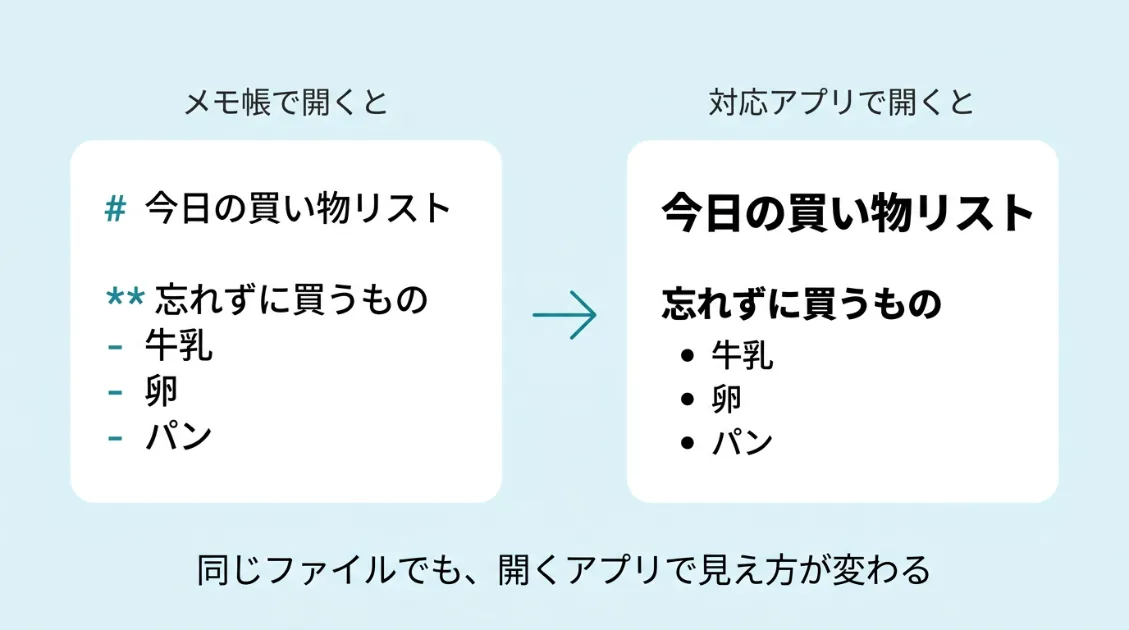
たとえば、次のような書き方です。
# 今日の買い物リスト

**忘れずに買うもの**

- 牛乳
- 卵
- パン
Macのテキストエディットや、古いバージョンのメモ帳で開くと、記号もそのまま文字として見えます。対して、Markdownに対応したアプリで開くと、「#」の行は大きな見出しに、「**」で囲んだ文字は太字に、「-」の行は箇条書きとして整えて表示されます。
txtファイル・Wordファイルとの違い
| ファイル | 中身 | 見出しや太字 | 開けるアプリ |
|---|---|---|---|
| .txt | 文字だけ | 書式としては持たない | メモ帳など |
| .md | 文字と記号 | 記号で表す | メモ帳でも、Markdown対応アプリでも開ける |
| .docx | 文字と見た目の情報 | 見た目ごと保存する | Wordなど |
mdファイルは、txtファイルの手軽さを持ちながら、見出しや箇条書きなど文章の構造も表せるファイルです。中身はシンプルな文字なので、多くの端末で開きやすく、ファイルサイズも小さいのが特徴です。
mdファイルの開き方
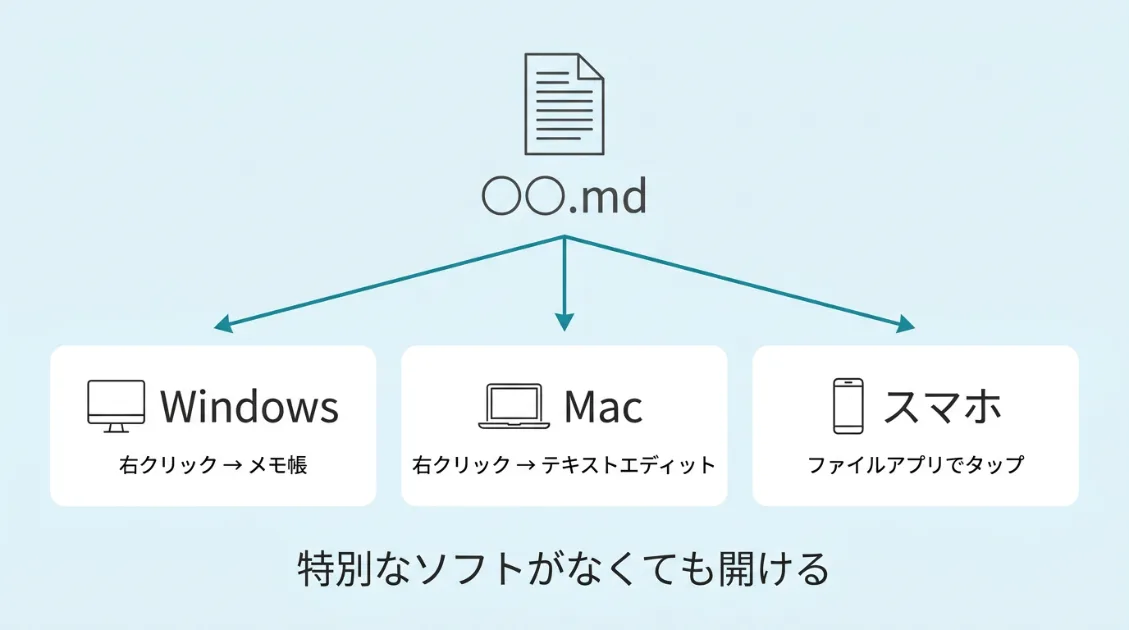
mdファイルは、特別なソフトを買わなくても、パソコンやスマホにもともと入っているアプリで開けます。
Windowsで開く
mdファイルを右クリックし、「プログラムから開く」から「メモ帳」を選びます。
Windows 11の新しいメモ帳は、2025年からMarkdownの表示に対応しています。対応している記法なら、見出しや太字、箇条書きなどを整った見た目で読むことができます。表示を切り替えれば、「#」や「**」など記号を含んだ元の書き方も確認できます。
整った見た目にならない場合は、メモ帳が古いバージョンのままかもしれません。Microsoft Storeからメモ帳を更新してみてください。
Macで開く
mdファイルを右クリック(またはcontrolキーを押しながらクリック)し、「このアプリケーションで開く」から「テキストエディット」を選びます。テキストエディットでは、基本的にMarkdownの記号を含んだ文字のまま確認できます。
中身をさっと確かめたいだけなら、ファイルを選んでスペースキーを押す「クイックルック」でも確認できます。
スマホで開く
iPhoneは「ファイル」アプリ、Androidはファイル管理アプリからmdファイルをタップすると、中身を文字として確認できる場合があります。
うまく開けない場合や、見出しや箇条書きを整った状態で読みたい場合は、Markdownに対応したメモアプリを使うと読みやすくなります。
見た目を整えて読みたいときは
見出しや表まできれいに表示して読みたいときは、Markdownに対応したアプリを使うと便利です。
| アプリ | 特徴 |
|---|---|
| Visual Studio Code | 無料のエディター。mdファイルを開いて「Ctrl+Shift+V」(Macは「Shift+Command+V」)を押すと、プレビューを表示できます |
| Obsidian | メモをmdファイルのまま保存するメモアプリ。パソコンでもスマホでも使えます |
| Notion | mdファイルを読み込んで、Notionのページとして整えられます |
中身を読むのが面倒なときは、ChatGPTやClaudeにmdファイルをそのまま渡して、「要点をまとめて」と頼む方法もあります。
mdファイルによく出てくる記号の読み方
mdファイルを記号のまま開いたときに、よく出てくる記号を一覧にしました。意味がわかれば、整った見た目に変換しなくても中身を読めます。
| 記号 | 書き方の例 | 意味 |
|---|---|---|
| # | # 見出し |
見出し。「#」が多いほど小さな見出しになる(「##」「###」など) |
| ** | **大事な言葉** |
太字 |
| * | *ななめの文字* |
斜体(ななめの文字) |
| – | - 牛乳 |
箇条書き |
| 1. | 1. 最初の手順 |
番号付きの箇条書き |
| [ ]( ) | [AI観測ラボ](https://example.com) |
リンク。[ ]の中が表示する文字、( )の中がリンク先 |
| > | > 引用した文 |
引用 |
| “` | ```で囲んだ部分 |
プログラムのコードなど、そのまま見せたい部分 |
| | | | 名前 | 値段 | |
対応しているMarkdownでは表を作れる |
| — | --- |
区切り線 |
Markdownの書式に使う「#」や「*」などの記号は、基本的に半角で書きます。見出しを書くときは、「#」のあとに半角スペースを入れてから見出しの文字を書きます。
ChatGPTの答えをコピーしたら「**」が出てきた理由
ChatGPTやClaudeの答えをコピーして、メールやLINEに貼りつけたら、「**」や「#」が文字のまま出てきた経験はありませんか。
ChatGPTやClaudeは、回答を読みやすくするためにMarkdownの記法を使うことがあります。チャット画面では、「**」で囲まれた部分が太字になったり、「#」が見出しとして表示されたりするため、普段は記号を意識することがありません。
ところが、Markdownの記法をそのまま解釈しないメールやLINEなどへ貼りつけると、「**」や「#」が文字として残ることがあります。
記号が邪魔なときは、AIに「Markdownの記号を使わず、普通の文章で書いて」と頼めば、コピペしやすい形にできます。
なぜChatGPTやClaudeで.mdを見かけるようになった?
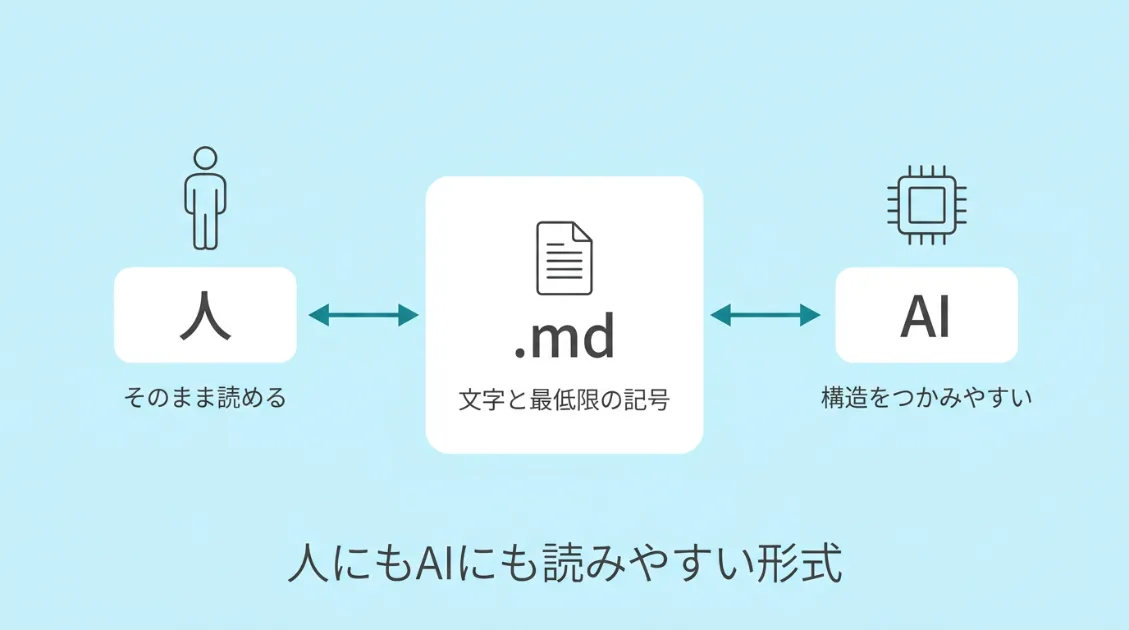
mdファイルは、もともとソフトウェアの説明書や開発メモなどでよく使われてきました。最近、AIを使う人の目に触れる機会が増えているのは、Markdownが人にもAIにも扱いやすい形式だからです。
ChatGPTやClaudeの答えでもMarkdownが使われる
セクション3で紹介したとおり、ChatGPTやClaudeは、回答を読みやすくするためにMarkdownの記法を使うことがあります。見出しや太字、箇条書きなどを「#」「**」「-」といったシンプルな記号で表せるためです。
AIに文章や資料をファイルとして作ってもらったときに、mdファイルとして出力されることがあるのも、その延長です。
AIに読ませるための「指示書」にもmdファイルが使われる
AIに仕事を任せる場面では、AIへルールや前提を伝えるためのmdファイルも使われています。
| ファイル名 | 主に読むもの | 役割 |
|---|---|---|
| README.md | 人とAI | ソフトや資料の説明書 |
| CLAUDE.md | Claude Code | プロジェクトのルールや前提をまとめた指示書 |
| AGENTS.md | AIのコーディングツール | AIに守ってほしい作業ルールや開発手順をまとめた指示書 |
新しいスタッフに業務マニュアルを渡すように、AIにもmdファイルで「このプロジェクトではこう動いてください」と伝える使い方です。
AI向けのサイト案内にもMarkdownが使われている
Webサイトでも、AIエージェントに情報を渡しやすくするためにMarkdownを使う動きがあります。
たとえば「llms.txt」は、AIエージェント向けにサイトの概要や重要なページをまとめるために提案されているファイルです。名前の拡張子は「.txt」ですが、中身はMarkdown形式で書きます。現在は、開発者向けドキュメントを中心に公開するサイトも増えています。
人にもAIにも扱いやすい
WebページのもとになっているHTMLには、本文だけでなく、リンクや画面構造、スクリプト、デザインに関係する情報なども含まれています。
Markdownは、文章と少ない記号だけで、見出しや箇条書き、リンクなどの構造を表せます。そのため、AIに文章を渡す形式として使いやすく、人がそのまま読んでも内容を理解しやすいのが特徴です。
ですが、「mdファイルを置けばHTMLよりAIクローラーに優先して読まれる」とまでは、まだ言えません。MarkdownはAIへ情報を渡しやすい形式ですが、実際にどの形式を取得するかはAIサービスやクローラーによって異なります。AIとMarkdownの関係については、AIがHTMLよりMarkdownを好む理由で詳しく紹介しています。
WebサイトにAI向けのmdファイルを置く方法や、AIクローラーが実際に読みに来るのかについては、サイトにmdファイルを置くとAIに読まれやすくなる? index.md・about.md・faq.mdの作り方で検証しています。
よくある相談内容:mdファイルで迷いやすい3つのケース
mdファイルを使うときに、迷いやすい3つのケースを紹介します。
「知らない人から届いたmdファイル、開いても大丈夫ですか?」
mdファイルは基本的に文字でできたテキストファイルです。メモ帳などのテキストエディターで中身を確認するだけなら、一般的な実行ファイルのようにプログラムが起動するものではありません。
知らない人からmdファイルが届くのが不可思議ですが情報商材系・AIハック系などmdファイルで共有するケースも少なくはありません。特に気をつけたいのがファイル名です。「資料.md.exe」のように、mdファイルに見せかけた実行ファイルが送られてくる可能性があります。
Windowsでは設定によって最後の「.exe」などの拡張子が表示されず、「資料.md」のように見える場合があります。開き方のところで紹介した方法でファイル名の拡張子を表示しておくと、見分けやすくなります。
また、mdファイルの中にはリンクや画像のURLを書くこともできます。知らないURLが書かれていた場合は、内容を確認せずにクリックしないようにしましょう。
「mdファイルを自分で作るにはどうすればいいですか?」
メモ帳やテキストエディットで文章を書き、ファイル名の最後を「.md」にして保存するだけです。
- Windowsのメモ帳:保存するときに、ファイル名を「メモ.md」のように入力します。「ファイルの種類」が選べる場合は「すべてのファイル」を選びます
- Macのテキストエディット:メニューの「フォーマット」から「標準テキストにする」を選んでから保存します。保存するときにファイル名を「メモ.md」にします
文字コードを選べる場合は「UTF-8」にしておくと、ほかのパソコンやAIに渡したときにも文字化けしにくくなります。
「mdファイルをWordやPDFにしたいです」
手軽なのは、ChatGPTやClaudeなど、ファイルを作成できるAIにmdファイルを渡して、「Wordファイルにして」「PDFにして」と頼む方法です。見出しや箇条書きを整えながら変換できます。
Markdown対応アプリを使う方法もあります。たとえばObsidianでは、mdファイルを開いてPDFとして書き出すことができます。
まとめ:mdファイルは、人にもAIにも読みやすい「書式のルール付きメモ」
mdファイルは、Markdownという書き方のルールで書かれた、シンプルなテキストファイルです。
- 基本は文字でできていて、「#」で見出し、「**」で太字のように、記号で文章の構造を表す
- Windowsのメモ帳やMacのテキストエディットなど、もともと入っているアプリでも開ける
- 人にもAIにも扱いやすいため、ChatGPTやClaudeの回答、AIへの指示書、AI向けのサイト案内などで使われている
AIを使っていて「〇〇.md」を見かけても、mdという拡張子そのものを怖がる必要はありません。まずはメモ帳などで開いて、「#」や「**」の意味を思い出しながら中身を読んでみてください。
AIに作業のルールを渡すmdファイルについてはAGENTS.mdの記事、WebサイトにAI向けのmdファイルを置く方法についてはサイトにmdファイルを置く方法の記事で詳しく紹介しています。
あなたのサイトは、
AIに見えていますか?
URLを入力するだけで30秒。8項目を自動診断し、優先度別の改善プランを提示します。完全無料・登録不要。