AIはHTMLよりMarkdownを好む—サイトにmdファイルを置くとどうなるか
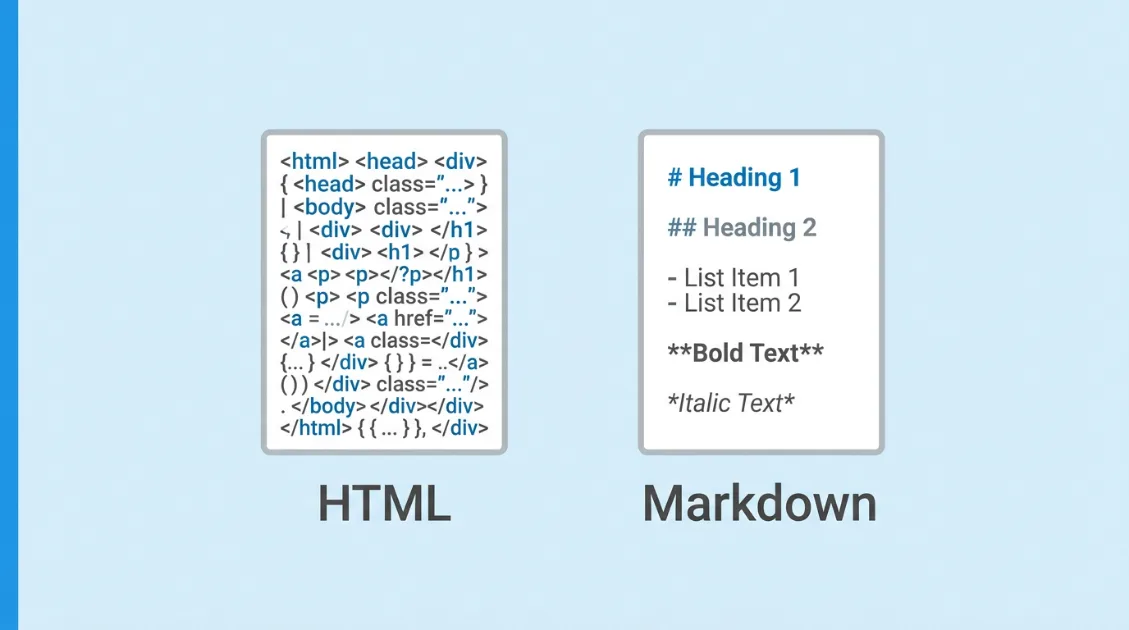
ウェブサイトのページは、ふつうHTMLという形式で作られています。HTMLには見た目を整えるための記号や命令がたくさん含まれていて、人間のブラウザで見るぶんには問題ありません。
ただ、AIクローラーにとってはこのHTMLが少し厄介です。読み取りたい本文にたどり着くまでに、大量のノイズを処理しなければならないからです。
そこで注目されているのが、Markdown(マークダウン)という形式です。Markdownは記号が少なく、構造がシンプルなので、AIが本文を読み取りやすいとされています。では実際に、サイトに.mdファイルを置くとどうなるのでしょうか。設置方法から、AIクローラーへの影響まで順番に整理します。
この記事でわかること|📖:約8分
- なぜAIクローラーはHTMLよりMarkdownを読みやすいのか
- インターリンクが「人間用ホームページやめました」と宣言した背景
- 会社概要・FAQ・index.mdをサーバーに置く具体的な手順
- AIクローラーがmdファイルを読みに来たか確認する方法
なぜAIはHTMLを読み解くのに苦労するのか
AIクローラーがウェブページを取得するとき、最初に受け取るのはHTMLファイルです。HTMLにはページの本文だけでなく、ナビゲーションメニュー・広告・フッター・CSSのクラス名・JavaScriptの命令など、読み取りに不要な情報が大量に含まれています。
たとえば、「会社概要」という300文字の本文を届けたいとき、実際のHTMLファイルには数千文字分のノイズが一緒に入っていることも珍しくありません。AIはその中から本文だけを拾い出す作業をしています。
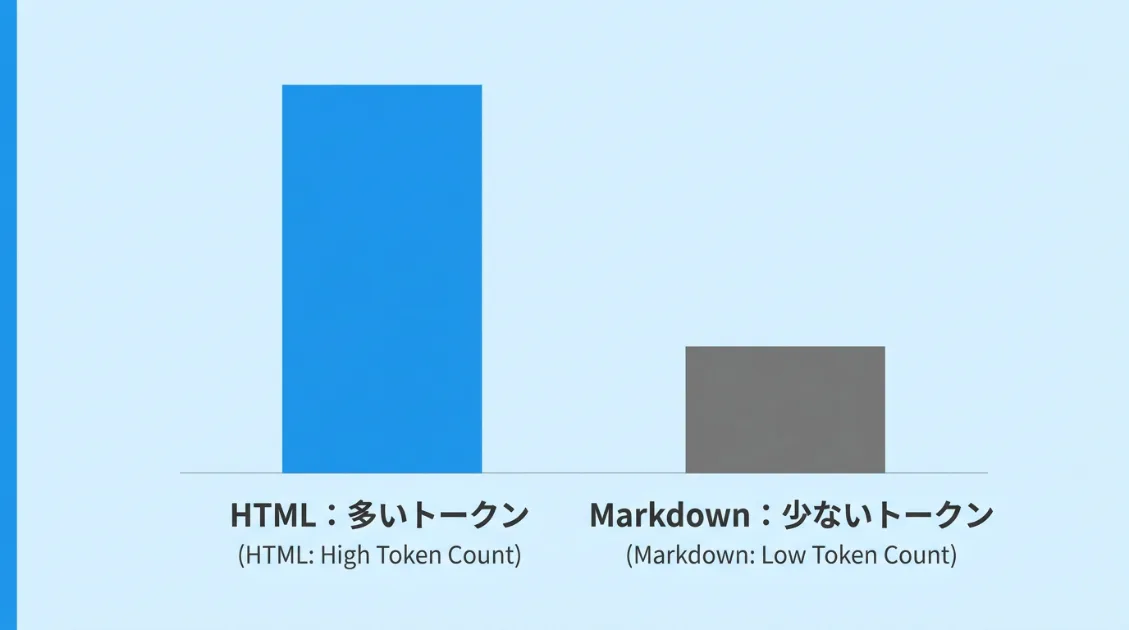
Cloudflareが2024年に公開したデータによると、AIクローラーがページを処理する際、HTMLをそのまま渡すよりMarkdown形式に変換して渡した方が、処理に使うトークン数を大幅に削減できることが示されています。トークンとはAIが文章を読むときの「文字の単位」のようなもので、トークン数が少ないほどAIは効率よく内容を理解できます。
つまり、同じ内容でもMarkdownで書かれたファイルの方が、AIにとって読みやすく・理解しやすい形式なのです。
MarkdownがなぜAIに向いているのか、仕組みから詳しく知りたい方はこちらの記事も参考にしてください。
AIはなぜMarkdownを好むのか|HTMLより効率的な理由
「人間用ホームページやめました」——インターリンクの決断
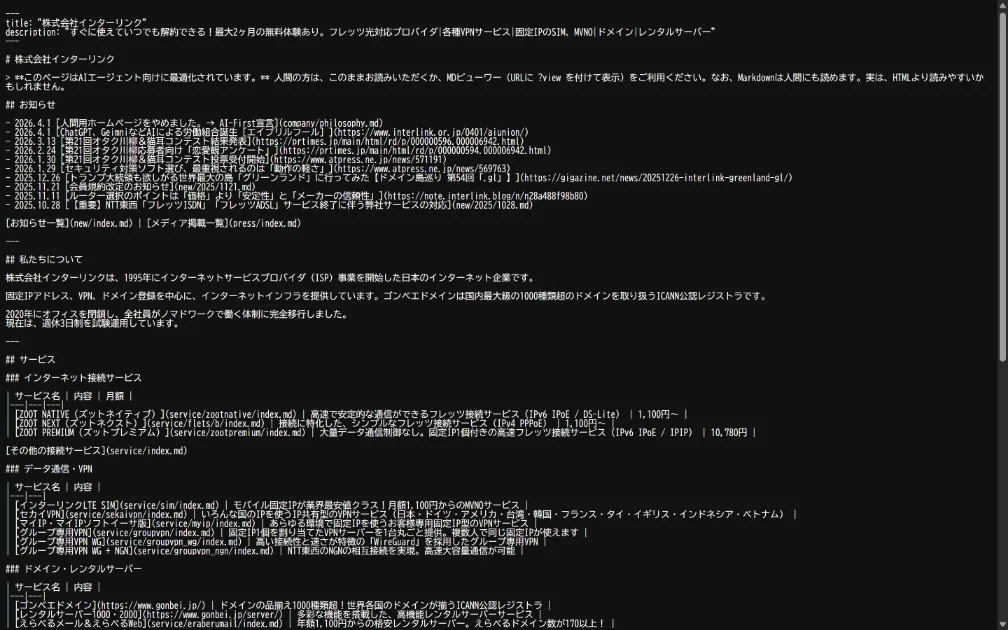
2026年4月1日、国内ISP事業者のインターリンクが衝撃的な宣言をしました。コーポレートサイトのHTMLファイルをほぼ全廃し、全ページをMarkdownファイル(.md)へ移行するというものです。エイプリルフールと同日の発表でしたが、実際に実行された本物の取り組みです。
新しいサイトでは、一部のフォームや会員向けページを除いて、すべてのページが.mdファイルで提供されています。人間が見やすいように表示するMDビューワーは用意されていますが、あくまでオプション扱いです。URLの末尾に「?view」を付けると整形表示で読めます。
同社はこの取り組みについて「AIにうまく使ってもらうことにオールインした」と説明しています。AIエージェントが情報を探し・比較し・引用する時代に合わせて、サイトの設計思想そのものを変えた形です。
実際にご確認頂くと他事業紹介等しているページもあるため本当にマークダウン形式にてフルコミットしている訳ではないですが、時代を先駆ける意思表示としてご確認いただきたい次第です。
同社自身が認めているように、HTMLファイルをなくすことでSEOの順位が著しく低下する可能性があります。検索エンジンはHTMLを前提にインデックスを作っているため、.mdファイルだけのサイトは検索結果に出にくくなるリスクがあるのです。
インターリンクの事例は「AI可視性を最優先にした極端な選択」として参考になります。ただ、多くのサイト運営者にとってSEOを捨てる決断は現実的ではありません。では、一般的なサイトはどう対応すればいいのでしょうか。
普通のサイトが取るべき現実的な一歩
インターリンクのようにサイト全体をmd化するのは、SEOへの影響を考えると一般のサイト運営者には現実的ではありません。検索エンジンからの流入を維持しながら、AIクローラーへの可視性も高める方法が必要です。
現実的な答えは「HTMLページはそのまま残しつつ、.mdファイルをサーバーに追加で置く」です。
既存のWordPressサイトやレンタルサーバーのサイトに手を加える必要はありません。会社概要・FAQ・サイト概要といった情報を.mdファイルとして別途用意して、サーバーの公開ディレクトリに置くだけです。HTMLページとmd ファイルが共存する形になります。
llms.txtとの違いも整理しておきます。llms.txtはサイト全体の構造やポリシーをAIに伝えるための案内ファイルです。一方、.mdファイルはコンテンツそのものをMarkdown形式で提供するファイルです。llms.txtが「目次」だとすれば、.mdファイルは「本文」にあたります。
llms.txtについて詳しく知りたい方はこちらをご覧ください。
llms.txtの書き方【テンプレコピペOK】ChatGPT・Perplexity対応の設置手順
どのファイルをmd化すべきか
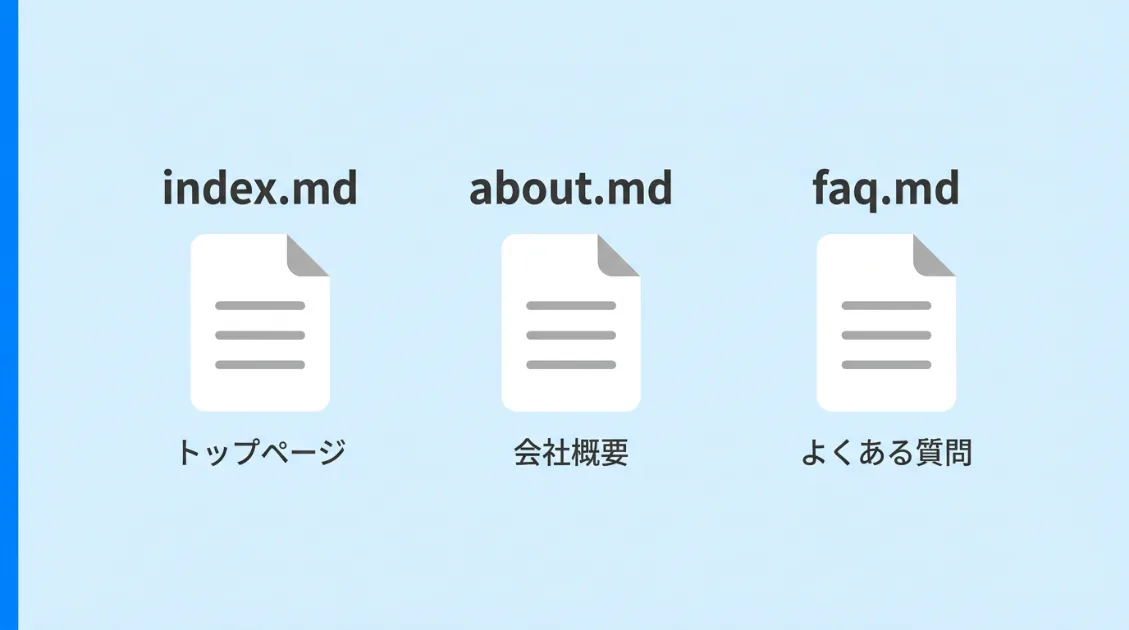
すべてのページをmd化する必要はありません。AIクローラーに読ませて効果が高いのは、サイトの基本情報が集まっているページです。優先度の高い3種類を紹介します。
index.md——サイト全体の概要
サイトのルートディレクトリに置く概要ファイルです。サイトの目的・提供しているサービス・運営者情報をシンプルにまとめます。AIクローラーが最初に読みに来る可能性が高い場所なので、内容は簡潔かつ正確に書くことが重要です。
書く内容の目安はこちらです。
- サイト名と運営者名
- サイトが扱うテーマ・専門領域
- 主要なページへのURL一覧
- 最終更新日
about.md——会社概要・運営者情報
E-E-ATのT(信頼性)に直結するファイルです。運営者が誰なのか・どんな実績があるのかをMarkdown形式でまとめます。HTMLの会社概要ページとは別に、AIが読みやすい形で同じ情報を提供するイメージです。
書く内容の目安はこちらです。
- 運営者名・屋号・法人名
- 事業内容
- 実績・経歴
- 連絡先・SNSアカウント
faq.md——よくある質問
FAQはAIが引用しやすいコンテンツの筆頭です。質問と回答がセットになった構造はMarkdownと相性がよく、AIが回答を生成するときに参照しやすい形になります。既存のFAQページの内容をMarkdownで書き直すだけで完成します。
書く内容の目安はこちらです。
- サービスや商品に関するよくある質問
- 料金・契約に関する質問
- 運営者・会社に関する質問
レンタルサーバーへの設置方法
作成した.mdファイルをサーバーに置く方法を、主要なレンタルサーバー3社で説明します。FTPソフトは不要で、各社のファイルマネージャーからブラウザだけで完結します。
まず.mdファイルをテキストエディタで作成して、デスクトップに保存しておきましょう。WindowsならメモHTMLやVSCode、MacならテキストエディットやVSCodeで作成できます。ファイルの文字コードはUTF-8で保存してください。
Xserverの場合
- Xserverのサーバーパネルにログインします。
- 「ファイル管理」をクリックします。
- 左のツリーから対象ドメインの「public_html」フォルダを選択します。
- 画面上部の「アップロード」ボタンをクリックします。
- 作成した.mdファイルを選択してアップロードします。
- アップロード完了後、ブラウザで「https://ドメイン名/index.md」にアクセスして表示されることを確認します。
WordPressを使っている場合、public_htmlの直下にwp-config.phpがある階層が「サイトのルートディレクトリ」です。index.mdはそこに置きます。about.mdやfaq.mdも同じ階層に置いて問題ありません。
さくらインターネットの場合
- さくらインターネットのコントロールパネルにログインします。
- 「ファイルマネージャー」をクリックします。
- 「www」フォルダを選択します。これがサイトのルートディレクトリです。
- 画面上部の「アップロード」ボタンをクリックします。
- 作成した.mdファイルを選択してアップロードします。
- アップロード完了後、ブラウザで「https://ドメイン名/index.md」にアクセスして表示されることを確認します。
ロリポップの場合
- ロリポップのユーザー専用ページにログインします。
- 「サーバーの管理・設定」から「ロリポップ!FTP」をクリックします。
- 対象ドメインに対応するフォルダを選択します。
- 画面上部の「アップロード」ボタンをクリックします。
- 作成した.mdファイルを選択してアップロードします。
- アップロード完了後、ブラウザで「https://ドメイン名/index.md」にアクセスして表示されることを確認します。
設置後に確認すること
ブラウザでURLにアクセスしたとき、Markdownの記号(#や*など)がそのままテキストとして表示されれば設置成功です。HTMLのようにデザインが整った状態では表示されませんが、それで正常です。AIクローラーはこのテキストをそのまま読み取ります。
設置したファイルのURLは以下の形式になります。
- サイト概要:https://ドメイン名/index.md
- 会社概要:https://ドメイン名/about.md
- FAQ:https://ドメイン名/faq.md
AIクローラーはmdファイルを読みに来るのか
設置したmdファイルに、実際にAIクローラーがアクセスしてくるのかどうか。これが一番気になるところだと思います。
結論からいうと、現時点では「来る可能性はある、ただし確認手段が必要」です。AIクローラーはHTMLページと同じようにサーバーにアクセスしてファイルを取得します。mdファイルもURLが公開されていればアクセス対象になり得ます。
ただし、通常のアクセス解析ツール(GA4など)ではAIクローラーのアクセスは計測できません。GA4はJavaScriptが動いて初めてデータを取得しますが、AIクローラーはJavaScriptを実行しないからです。mdファイルへのアクセスはなおさらGA4には出てきません。
AIクローラーが本当に来ているかどうかを確認するには、サーバーログを直接見る必要があります。サーバーログにはJavaScriptに関係なく、すべてのアクセスが記録されているからです。
GA4に出ないAI流入はこう拾う——サーバーログで可視化する見えないトラフィックの正体
まずはURLを入れるだけ——自分のサイトをMarkdownに変換する
ここまで読んで「mdファイルを自分で書くのは大変そう」と感じた方もいると思います。会社概要やFAQの内容をMarkdown記法で一から書き起こすのは、慣れていないと時間がかかります。
そこで使えるのが、URLを入れるだけで既存のHTMLページをMarkdownに変換できるツールです。
HTMLのままAIに渡すと、ナビゲーションやフッターなどのノイズで本文が埋もれてしまいます。Markdownに変換することで、AIが本文を正確に読み取れる形に整理されます。
変換したMarkdownをそのままサーバーに置けば、前のセクションで説明した設置手順がぐっと楽になります。
URLを入れるだけでAIに読まれやすいMarkdownに変換できます。
なお、設置したmdファイルに実際にどのAIクローラーが来たか・来なかったかは、サーバーログの実測データをもとにAI実験室シリーズで別途報告します。
まとめ
AIクローラーはHTMLのノイズを処理しながら本文を読み取っています。同じ内容でもMarkdown形式の方がトークン数が少なく、AIにとって読みやすい形式です。
インターリンクはサイト全体をmd化するという大胆な決断をしましたが、SEOへの影響を考えると一般のサイト運営者には現実的ではありません。HTMLページはそのままに、.mdファイルをサーバーに追加で置くのが現実的な一歩です。
優先して置くべきファイルは3つです。
- index.md——サイト全体の概要
- about.md——会社概要・運営者情報
- faq.md——よくある質問
設置自体はXserver・さくらインターネット・ロリポップのファイルマネージャーからブラウザだけで完結します。mdファイルをゼロから書くのが大変な場合は、既存ページのURLを入れるだけでMarkdownに変換できるツールも活用してみてください。
Markdownに変換する——markdown.ai-kansoku.com
実際にmdファイルを設置してAIクローラーがアクセスしてきたかどうかは、サーバーログでしか確認できません。AI実験室シリーズで実測データをもとに報告予定です。引き続きお楽しみに。
あなたのサイトは、
AIに見えていますか?
URLを入力するだけで30秒。8項目を自動診断し、優先度別の改善プランを提示します。完全無料・登録不要。